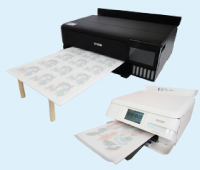
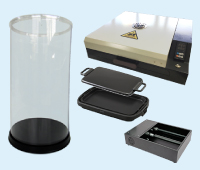
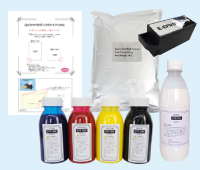
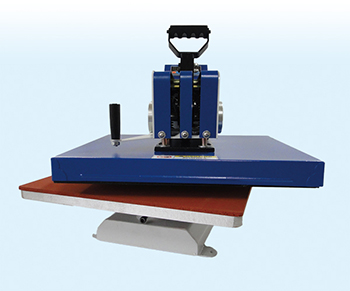
ディスプレイに最適なかわいいミニTシャツ
背景除去ツール
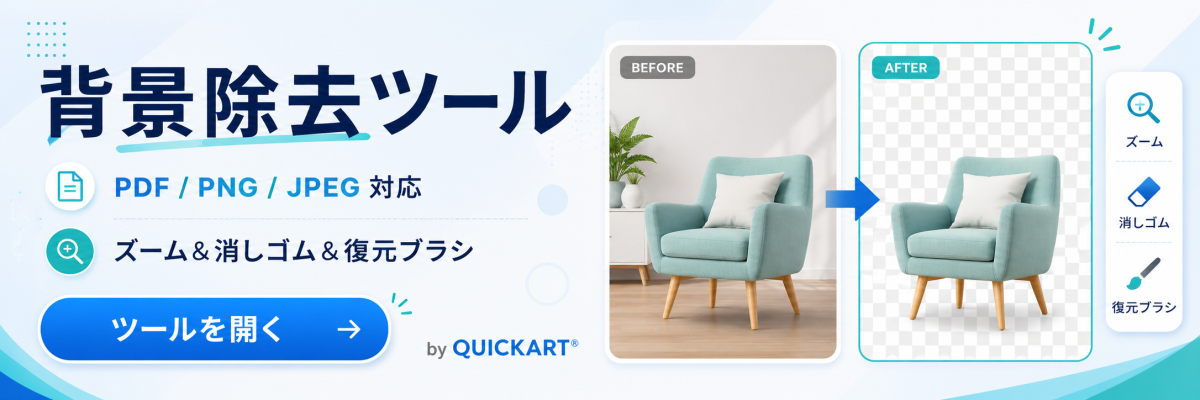
背景除去ツールとは
ブラウザ上でそのまま使える、画像の背景を透過にするツールです。Photoshop の自動選択のような感覚で、同系色の背景をワンクリックで一括除去。取り切れない部分は消しゴム・復元ブラシで手仕上げできます。白トナープリンタ向けの「カスデータ対策」まで自動で処理します。
インストール不要 ブラウザだけで完結 透過PNG書き出し 白トナー印刷対応 PDF対応
こんな用途に使えます
🏷️
ロゴ・マークの背景抜き白地・単色地のロゴを透過にして、そのまま転写データに。👕
白トナー転写用データ作成透明部分を確実に純白化。印刷時の白いゴースト(カス)を防止。📸
商品写真の背景処理被写体だけを残して、資料やバナーに使いやすく。🎬
サムネ・素材の下ごしらえ切り抜き素材をPNGで書き出してデザインに配置。はじめにお読みください(ご利用の注意点)
⚠ 作業内容は自動保存されません。
このツールは編集した状態を保存しておく機能がありません。ブラウザを閉じたり、ページを再読み込みすると作業内容は消えてしまいます。仕上がったら必ず「💾 保存」ボタンで書き出してから閉じてください。
このツールは編集した状態を保存しておく機能がありません。ブラウザを閉じたり、ページを再読み込みすると作業内容は消えてしまいます。仕上がったら必ず「💾 保存」ボタンで書き出してから閉じてください。
💻
パソコンでのご利用がおすすめスマホ・タブレットでも動きますが、細かい作業はマウスのあるパソコンが快適です。📥
インストール不要ソフトを入れる必要はありません。このページから開くだけで使えます。🌐
インターネット接続が必要PDF処理などの機能を読み込むため、オンライン環境でご利用ください。🔒
画像は外部に送られません処理はすべてお使いのブラウザ内で完結。画像がサーバーへ送信されることはありません。🎨
カラーはRGBのみCMYKデータには非対応です。RGBに変換してからお使いください。📐
大きい画像は自動縮小長辺3000pxを超える画像は自動で縮小されます(縦横比は維持)。対応ファイルと基本仕様
| 読み込み | JPEG / PNG / PDF(PDFは複数ページから1ページを選択可) |
|---|---|
| 書き出し | PNG(透過)/ JPEG / PDF(+入力と同じ「元の形式」) |
| カラー | RGB のみ(CMYK には非対応) |
| 画像サイズ | 長辺 3000px を超える画像は、自動的に 3000px へ縮小されて取り込まれます(縦横比は維持)。転写印刷用途なら A4 相当の解像度が確保されるため実用上問題ありません。 |
| データの扱い | 処理はすべてお使いのブラウザ内で完結します。画像がサーバーへ送信されることはありません。 |
基本の使い方(3ステップ)
- 読み込む
左サイドバーの「ファイル読み込み」エリアに画像をドラッグ&ドロップ(またはクリックして選択)します。 - 背景を除去する
ツールを選び、消したい背景の色をクリック/ドラッグします。まずは「🌐 全体」で1クリック → 残りを「🎯 隣接」や「🧹 消す」で仕上げるのがおすすめです。 - 保存する
「💾 保存」ボタンを押すと、ファイル名に_bg_removedが付いたファイルがダウンロードされます。
ツール一覧(5種類)
| ツール | できること |
|---|---|
| 🎯隣接 1 | クリックした箇所とつながっている同じ色の領域だけを除去。輪郭を保ちながら背景を抜くときに。 |
| 🌐全体 2 | クリックした色に近い色を画像全体から一括で除去。離れた場所も同じ色なら一度に消えます。単色背景に最適。 |
| 🧹消す 3 | ドラッグした部分を直接透明に。細かい取り残しの手仕上げ用。[ ] でブラシサイズを変更。 |
| 🩹復元 4 | ドラッグした部分を元画像から戻す。消しすぎたときの部分復元に。 |
| ✋移動 5 | 画像をドラッグで自由に動かす。拡大表示中の位置調整に。 |
「隣接」「全体」では、下の「色の許容値」スライダー(1〜100)で"どこまで近い色を同じ色とみなすか"を調整できます。取り残しが多ければ上げ、消えすぎるなら下げます。
確認モード(じっくり選びたいとき)
サイドバーの「☐ クリック前に範囲を確認」を ON にすると、いきなり消さずに2段階で作業できます。被写体と背景の色が近い難しい画像で失敗しにくくなります。
- クリックすると、消える範囲が半透明の赤で表示されます(まだ消えていません)。
- 許容値スライダーを動かすと、選択範囲がリアルタイムで更新されます。
- Shift+クリックで範囲を追加(複数の領域をまとめて選択)。
- Delete または「削除」ボタンで確定して除去。
- Esc または「取消」ボタンで選択をキャンセル。
使い分けの目安: 白背景の単純な画像は確認モード OFF(即除去)が速い。被写体と背景の色が近い画像は確認モード ON で慎重に。
ズームと表示の移動
| 操作 | 動作 |
|---|---|
| 右上の + / − | 拡大/縮小 |
| 右上の FIT | 画像全体が見えるサイズに戻す |
| 右上の % をクリック | 等倍(100%)にスナップ |
| マウスホイール | 上下スクロール(Shift+ホイールで左右) |
| 矢印キー | 少しずつ移動(Shift 同時押しで大きく) |
| Space+ドラッグ / ✋移動ツール | 画像を自由に移動 |
キーボードショートカット
| キー | 動作 |
|---|---|
| 1 2 3 4 5 | ツール切替(隣接/全体/消す/復元/移動) |
| [ ] | 消しゴム・復元のブラシサイズ調整 |
| Ctrl+Z | 取消(Undo) |
| Ctrl+Shift+Z / Ctrl+Y | やり直し(Redo) |
| Ctrl+S | 保存 |
| F | FIT(全体表示) |
| Delete / Esc | 選択範囲を除去/取消(確認モード時) |
出力形式と白トナー対応
- PNG:透過を維持。背景透過のロゴ・マーク作成に最適。
- JPEG:透過部分は白で塗りつぶして出力(JPEG は透過非対応のため)。
- PDF:透過 PNG を埋め込んだ PDF として出力。
- 元の形式:入力ファイルと同じ形式で自動出力。
🖨 白トナープリンタのカスデータ対策(自動)
白トナープリンタは CMYK 合計が 1% 以上になると白トナーを噴射するため、透明部分に微小な色が残ると印刷で「白いゴースト」になります。
本ツールは、除去した部分を透明+純白(RGB 255,255,255)に揃えて出力。さらに JPEG 保存時は、圧縮で生じる境界部のわずかな色(カス)まで再度純白に上書きし、CMYK 0% を保証します。保存時のログに出る「○○px をカス除去」は、この純白化を行ったピクセル数です。
白トナープリンタは CMYK 合計が 1% 以上になると白トナーを噴射するため、透明部分に微小な色が残ると印刷で「白いゴースト」になります。
本ツールは、除去した部分を透明+純白(RGB 255,255,255)に揃えて出力。さらに JPEG 保存時は、圧縮で生じる境界部のわずかな色(カス)まで再度純白に上書きし、CMYK 0% を保証します。保存時のログに出る「○○px をカス除去」は、この純白化を行ったピクセル数です。
きれいに仕上げるコツ
- まず「🌐 全体」で一発処理を試す。
- 残った部分を「🎯 隣接」+確認モード ON で、許容値を低め(10〜20)にして少しずつ除去。
- 細かい取り残しは「🧹 消す」ツール(小さいブラシ)で手仕上げ。
- 消しすぎたら「🩹 復元」または Ctrl+Z で戻す。
被写体とキャンバスの外側の色が近くて境界が見づらいときは、サイドバーの「キャンバス背景色(グレー/暗/緑/紫)」を被写体と被らない色に切り替えると作業しやすくなります。
よくある質問
アップロードした画像はどこかに保存されますか?
いいえ。処理はすべてお使いのブラウザ内で行われ、画像がサーバーへ送られることはありません。安心してご利用ください。
CMYK の画像は使えますか?
本ツールは RGB のみ対応です。CMYK データは RGB に変換してからご利用ください。
背景がきれいに抜けません。
「色の許容値」を少し上げてみてください。それでも難しい場合は確認モード ON で少しずつ範囲を追加し、最後に「消す」ツールで手仕上げすると確実です。
消しすぎてしまいました。
Ctrl+Z で1手戻せます。部分的に戻したいときは「🩹 復元」ツールでその箇所をなぞってください。
スマホ・タブレットでも使えますか?
タッチ操作にも対応しています。ただし細かい作業はマウス/ペンのあるパソコンが快適です。
白トナー転写用のデータとして、そのまま使えますか?
はい。透明部分は自動で純白化され CMYK 0% になるので、白いカス(ゴースト)が出にくいデータになります。PNG または JPEG で保存してください。
ツール画面右上の「📖 使い方」ボタンからも、同じ内容の詳しいガイドをいつでも開けます。
© QUICKART® 背景除去ツール/株式会社クイックアート