ディスプレイに最適なかわいいミニTシャツ
導入事例 CASE 13|関東地方・副業でプリントを始めた20代の女性
20代・会社員の副業。友人の「作ってほしい」から始めて、1ヶ月でコツをつかみ、半年で約500枚分。

| 所在地 | 関東地方 |
|---|---|
| どんな方 | 20代女性・会社員(事務職) |
| 始め方 | 本業のかたわら、副業として |
| 販売先 | 友人・知人や地域、Instagramなどネットでも |
| 導入 | 2026年4月 |
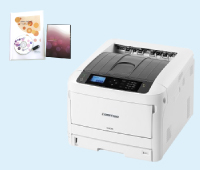
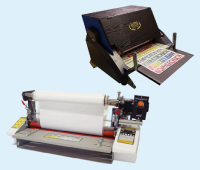
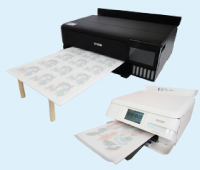
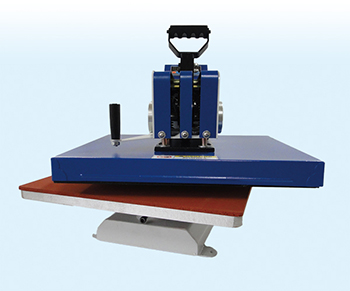
| 導入機材 | 白トナープリンタ、熱プレス機 |
| 主な転写紙 | 抜ける転写紙 Type-W・Type-WL・Type-C |
| 作るもの | Tシャツ、バッグなど |
会社で事務の仕事をしながら、副業としてオリジナルのプリントを始めた20代の女性です。
「Tシャツのプリントをやってみたい」という思いをずっと持っていて、友人や仲間から「作ってほしい」という声が出てきたことをきっかけに、本格的に始められました。
機械が届いた日に本業が急に忙しくなってしまいましたが、空いた時間に少しずつセットアップを進め、1ヶ月後にはTシャツを何枚も作れるように。今では友人の輪から地域へ、さらにInstagramなどネットでの販売にも広がっています。
導入半年の実績
1ヶ月
セットアップから
コツをつかむまで
300枚
導入翌月に
転写紙を購入
約500枚
半年での利用量
(A4換算)
3種類
Type-W・WL・Cを
使い分け
導入の翌月には、Type-Wの300枚セットを購入されました。
その後は、デザインのふちをきれいに見せたいときはType-WL、バッグにはType-Cと、作るものに合わせて転写紙を使い分けています。
※購入履歴(2026年4月〜9月)から算出しています。
始めたきっかけ
なぜ副業で白トナープリンタを選んだのですか?
ずっとやりたかったTシャツづくりを、友人の「作ってほしい」の声で始めました。
いろいろなプリントの方法を調べる中で、最後まで迷ったのがDTFプリンタでした。
DTFはインクを使うため、こまめな管理やメンテナンスが必要です。本業と両立する副業では、それが負担になると考え、管理の手間が少なく、それでいてフルカラーや濃い色の生地、いろいろな転写紙での表現ができる白トナープリンタに決められました。
作ったものはどこで販売していますか?
はじめは友人や仲間からの注文が中心でした。そこから口コミで地域に広がり、今はInstagramなどを使ったネットでの販売にも取り組まれています。
本業と両立できていますか?
白トナープリンタはトナーを使うので、しばらく使わない日があっても、インクのように乾いて詰まる心配がありません。
本業が忙しい時期は手を止め、時間が空いたときにまとめて作る、という自分のペースで続けられています。
始めてからの歩み
-
2026年4月|機械が到着
本業が忙しくなったタイミングでしたが、「時間が空いた際にやってみます」と、ご自分のペースでスタート。セットアップの流れは3つのステップでご案内しました。
-
約1ヶ月後|セットアップ完了、コツもつかむ
ひとりでセットアップを終え、Tシャツを何枚も作れるように。
「Tシャツも何枚か作り、コツを掴んできました」 -
5月|用紙いっぱいまで使うレイアウトに
印刷できる範囲ぎりぎりまでデザインを配置する方法を、ご自分で見つけられました。A3やA5・A6など、サイズごとの作り方もお伝えしています。
「はじめに右寄りに配置して、反転させたら上手くできました!」 -
9月〜10月|Type-WLやType-Cも取り入れ
デザインのふちをよりきれいに見せたいときはType-WL、不織布などのバッグにはType-Cと、作るものに合わせて転写紙を選ぶようになりました。
お客様の言葉
「セッティングは完了いたしました。Tシャツも何枚か作り、コツを掴んできました」
機械が届いてから約1ヶ月後にいただいた言葉です。本業と並行しながら、ひとりでここまで進められました。
「限られた資金でのスタートでしたが、やりたいことがうまくできています」
導入から1ヶ月ほどたったころにいただいた言葉です。大きな設備投資をしなくても、やりたかったTシャツづくりを形にできています。
LINEでのやり取り
左がお客様、右がクイックアートです。実際のやり取りから、一部を抜粋・要約しています。
機械が届いた日:自分のペースでスタート
機械が届いた日
本日、プリンター、プレス機、サンプルの用紙が届きました。ありがとうございます。
急に本業の仕事が忙しくなってしまったのですが、時間が空いた際にやってみます。分からなければ、またご連絡させてください。
翌朝
08:48
ご連絡ありがとうございます。ご都合の良い時にセットアップの仕方はご案内しますので、不明な時は是非ご連絡ください。
基本的な流れは
①プリンターとPCを繋げる(プリンタードライバーのインストール)
②PCにRIPソフトをインストールする
③RIPソフトからプリンターに印刷できるようにする
の①〜③です。それぞれ同封の説明書に記載しています。
ポイント
セットアップは3つのステップです。本業が忙しい時期でも、空いた時間に説明書を見ながら進められます。
約1ヶ月後:転写紙300枚セットを追加
ご導入から約1ヶ月後
MPプラスターType-W(A4)300枚セットを、クレジットカードにて購入したいのですが、可能でしょうか?
21:3321:55
はい、可能です。
ちなみに、プリンターやプレス機のセッティングやテストは無事できましたでしょうか?
営業時間外にもかかわらず、ご対応ありがとうございます。
22:14セッティングは完了いたしました。Tシャツも何枚か作り、コツを掴んできました。
印刷の有効範囲ギリギリに印刷したいのですが、設定か何かで可能でしょうか?
翌日
08:24
無事セッティングができて、コツも掴まれてきたみたいで良かったです。
用紙の天地左右5ミリ程は印刷できないのですが、RIPソフトのシングル設定で、A4の場合はシートサイズを210と297にすると良かったりします。
左端からギリギリのサイズで配置していたのに、その後に反転させていたので、画像が右寄りになっていたからでした。
はじめに右寄りに配置して、反転させたら上手くできました!
13:26
上手くいったみたいで良かったです。また何かあればご連絡くださいませ。
ポイント
ひとりでセットアップを終え、1ヶ月でTシャツを何枚も作れるように。転写紙の追加注文も、使い方の相談も、同じLINEでできます。
A3やA5・A6など、用紙サイズごとのデータの作り方
その3週間後
各サイズの用紙の、印刷可能範囲について教えていただきたいです。
A3の場合は、どのくらいのサイズでデータを作ればよいでしょうか? また、A5、A6サイズの用紙に印刷する場合のサイズも教えてください。
16:09
RIPソフトを使用した場合、A3サイズ用紙の印刷可能範囲は最大でW288×H410mmですが、制作可能サイズは余裕をもって最大W280×H400mmとご案内しております。
A4サイズの場合は、制作可能サイズW195×H280mmを推奨しております。
なお、どのサイズの場合も縦長でデータを作成してください。A5サイズ以下の場合は、購入者専用ページのFAQをご参照ください。
ありがとうございます。
16:12ポイント
大きなデザインはA3、小さなワンポイントはA5・A6と、用紙サイズを使い分けられます。サイズごとのデータの作り方も、すぐに確認できます。
ふちをきれいに見せたい:Type-WLという選択
ご導入から約5ヶ月後
印刷をすると、文字やイラストの縁が白く出てしまうのですが、データが悪いのか、設定が間違っているのか、確認する方法はありますか?
オフセットで-にしても丁度良く整えることが出来なくて、他に改善点があれば知りたいです。
[写真:プリントしたTシャツ]
10:57
この程度の白のはみ出しは、プレスをすると糊が若干外側に出るためのものです。イラストの外側と生地の色が同系色だと、ギャップで目立ちやすくなります。
転写紙をタイプWLにすると、タイプWより軽減されます。WLは糊がWより少し薄いためです。
商品ページと、Wとの比較動画もご参考にしてください。
ありがとうございます。WLを購入してみようと思います。
11:23ポイント
仕上がりをもう一歩きれいにしたいときは、デザインや生地に合わせて転写紙を選び直すのも一つの方法です。比較動画を見て、納得してから選べます。
この事例から分かること
20代・ひとりでも始められる
セットアップは3つのステップ。説明書とLINEでの案内で、ひとりで立ち上げられます。
本業と両立できる
トナーなので、使わない期間があっても安心。忙しい時期は止めて、空いた時間に作れます。
1ヶ月でコツをつかめる
作業は「印刷・糊付け・プレス」のくり返し。何枚か作るうちに、自然と慣れていきます。
友人の輪から、ネット販売へ
友人からの注文で始めて、地域、Instagramへ。Tシャツからバッグへと、作るものも少しずつ広げられます。
副業や、ひとりでプリントを始めたい方へ
「本業と両立できるか」「ひとりでも設定できるか」など、気になることは導入前に何でもご相談ください。
>>これからプリントを始めたい方へ >>ほかの導入事例を見る
※本ページは、お客様の許可を得て掲載しています。