



ディスプレイに最適なかわいいミニTシャツ
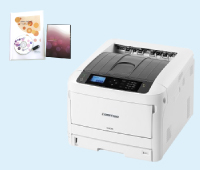
ChatGPT などの生成AIで作った画像でも、白トナープリンタ(WTRIP835)なら、濃色Tシャツに発色のよいプリントが作れます。ポイントは「白トナーを出したい場所」と「出したくない場所」をCMYKデータで分けること。このページでは、そのまま使えるChatGPTプロンプトと、RIP(PrinterStation)の印刷設定を解説します。
動画で見る
ChatGPTでのデザイン作成から印刷設定まで、実際の流れを動画で解説しています。
なぜ生成AIの画像でも大丈夫なのか
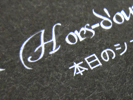
白トナープリンタは、CMYKデータが1%以上ある部分にだけ白トナーを噴射します。この仕組みを逆手に取り、
白を出したい部分ごく薄い色(Y6%)を置いておく → そこに白トナーが乗る。
白を出したくない部分完全な CMYK 0/0/0/0(無データ)にする → 白トナーは乗らない。
この2つをデータで分けておけば、生成AIが作った画像でも狙いどおりに白を乗せられます。下のプロンプトは、この条件を全部ChatGPTに指示する内容になっています。
STEP1 ─ ChatGPTで画像を作る
- プロンプトをコピーする下の枠の中をクリック → Ctrl+A で全選択 → Ctrl+C でコピーします。
- ChatGPTに貼り付ける画像生成に対応したChatGPTに貼り付け、続けて「○○のデザインを作ってください」のように、作りたい題材を書きます(例:和風のスポーツデザイン、ドラゴンのエンブレム など)。
- 生成された画像を保存する気に入った画像をPNGで保存します。プロンプトが「内部の白=Y6%」「外側=CMYK0%」などの条件を指定しているので、白トナー向けのデータになります。
そのまま使えるプロンプト(全文)
※ 下の枠をクリック → Ctrl+A → Ctrl+C でコピー。末尾に「作りたいデザインの内容」を続けて書いてください。
※ 印刷時に「白色フィルタ 輝度範囲」を7%へ上げる場合は、プロンプト内の「Y6%」を「Y8%」に置き換えると、白を出したい部分がしきい値より上に残ります。
プロンプトのキモ(ここだけ覚える)
デザイン内部の白C0 / M0 / Y6 / K0
白トナーを出したい部分(毛・ハイライト・雲・文字など)。
白トナーを出したい部分(毛・ハイライト・雲・文字など)。
外側の余白C0 / M0 / Y0 / K0
白トナーを一切出さない部分。微量の色も入れない。
白トナーを一切出さない部分。微量の色も入れない。
フラットでシャープにはっきりした色面と輪郭。不要なグラデーションは使わない。
外周エフェクト禁止グロー・影・ぼかし・フェードは、意図しない白が出る原因になるので使わない。
STEP2 ─ 印刷設定(RIP/PrinterStation)
生成した画像をRIPソフトに取り込み、下記のように設定します(動画で案内している設定例です)。
| 項目 | 設定値 |
|---|---|
| スクリーニング | 誤差拡散 |
| 白色フィルタ | 輝度範囲 / 5% |
| オプション | 必要に応じて モノトーン化 / トナー割当 K/W |
白色フィルタ(輝度範囲)の調整
「輝度範囲」は、この値より薄い色は白を出さないというしきい値です。基本は 5%。生成画像の状態に合わせて、次のように調整します。
| 状況 | 輝度範囲 | 白を表現したいデータ |
|---|---|---|
| 通常(基本) | 5% | Y6%(プロンプトの指定どおり) |
| 余白に白が出てしまう | 7% に上げる | 8% に上げる(しきい値より上に) |
できるだけ「輝度範囲 5%」で収める
輝度範囲を 10%に近づけると、白に他の色が混ざって白が濁ります。余白に白が出る場合は一時的に7%(白データは8%)で対応しつつ、できれば5%程度で収まるよう、プロンプトや生成画像の設定を見直してください(外側を完全なCMYK 0/0/0/0にする・内部の白をY6%にする)。ここがきれいに分かれているほど、低いしきい値で濁りのない白が出せます。
設定は「設定プリセット」に登録しておくと、次回から同じ条件で呼び出せます。はじめは上記の設定例どおりに合わせ、テスト印刷で余白に白が出ていないかを確認してから本番に進むのがおすすめです。
仕上がりをさらに安定させるコツ
印刷前に白トナー領域を確認「カスデータ判定ツール」に通すと、白トナーが乗る場所と、余白に残った微量な色(カス)を色分けで確認できます。
外側をしっかり0%に外周に薄い色が残っていたら「背景除去ツール」で外側を完全な透明(CMYK0%)にしてから印刷します。
濃色Tシャツで映える白トナーが下地になるため、黒・紺などの濃い生地ほど発色が際立ちます。
テスト印刷で詰める白色フィルタの%やモノトーン化は、1枚テストしてから本番に進むと失敗がありません。
よくある質問
Q. 生成AIの画像をそのまま印刷できますか?上のプロンプトで作れば、白トナー向けのデータになります。念のため印刷前に「カスデータ判定ツール」で、白を出したい所・出したくない所が分かれているか確認すると確実です。
Q. 外側の余白に薄い色が残ってしまいます。生成AIは外周にわずかな色を残すことがあります。「背景除去ツール」で外側を完全な透明(CMYK0%)にしてから印刷してください。
Q. 指定した細部が省略されます。題材や言い回しを具体的にすると安定します。プロンプトは「細部を印刷適性だけの理由で省略しない」よう指示していますが、生成AIの特性上、毎回同じにはなりません。何枚か作って良いものを選んでください。
Q. どのChatGPTでもできますか?画像生成に対応したChatGPTが必要です。出力はPNGなど、クリーンな画像で保存してください。
Q. 白色フィルタの%は変えてもいいですか?まずは設定例(輝度範囲5%)で試し、仕上がりを見ながら調整してください。生地色やデザインによって最適値が変わることがあります。