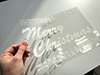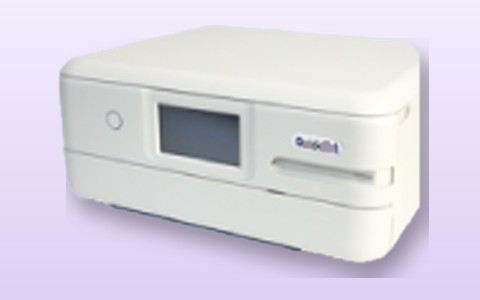
 抜ける転写紙
 全面プリント転写紙
 発泡シート
発泡シート 箔・ラバー・ラメ
 トナー・ドラム
 DTFインク・フィルム
 プレス資材
プレス資材 昇華インク
昇華インク白トナープリントのデータ編集は、
「2つ」だけ覚えればいい
「白トナープリンタを入れたいけれど、データの作り方がわからない」「Illustratorを持っていないと仕事にならないのでは?」――導入前のご相談で、いちばん多いのがこの不安です。
白トナー機の導入実績800台超のクイックアートが、WTRIP835でのデータ作りを「なぜそうするのか」からいちばん基礎から解説します。
白トナープリントのデータ編集でやることは、基本的にこの2つだけです。
- 白を出したい部分に、ごく薄い色(Y1%など)を入れる
- 印刷したくない「カスデータ」を消す
【基礎】WTRIP835の白トナープリントでのデータ編集について解説します(18分25秒)
白トナープリンタは、どうやって色を出しているのか
普通のプリンタは「CMYK」、白トナーは「CMY+白」
一般的なカラーレーザープリンタは、C(シアン)・M(マゼンタ)・Y(イエロー)・K(ブラック)の4色のトナーで印刷します。WTRIP835は、このK(黒)の場所に白トナーを入れて、C・M・Y・白の4色で印刷できるようにしたプリンタです。黒はCMYの3色を重ねて表現します。
RIPソフトが「足りない分の白」を自動で足してくれる
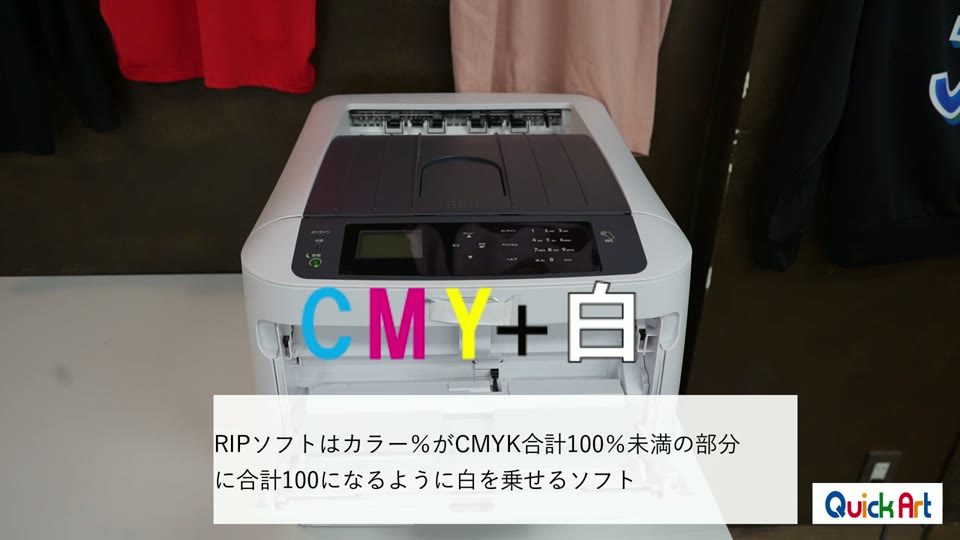
ここが白トナープリントでいちばん大事なポイントです。WTRIP835に付属する専用RIPソフトPrinterStation6は、データのCMYKの合計が100%に満たない部分に、合計が100%になるよう白トナーを自動で上乗せします。
| データの色 | 色の合計 | 自動で乗る白トナー |
|---|---|---|
| C20% | 20% | 100-20=80% |
| M10% | 10% | 100-10=90% |
| Y1% | 1% | 100-1=99% |
| C0 M0 Y0 K0(データなし) | 0% | 何も印刷されない |
つまり、色が薄い部分ほど白がたくさん乗る仕組みです。表のいちばん下の行が、あとで説明する「Y1%」と「カスデータ」の話につながります。
取り込んだデータの色を、CMY+白で忠実に再現するための「コントロールソフト」です。デザインの作成・編集は、Illustrator・Photoshop・Affinityなど別のソフトで行います。
なぜ白が必要なのか:抜ける転写紙の「80%ルール」
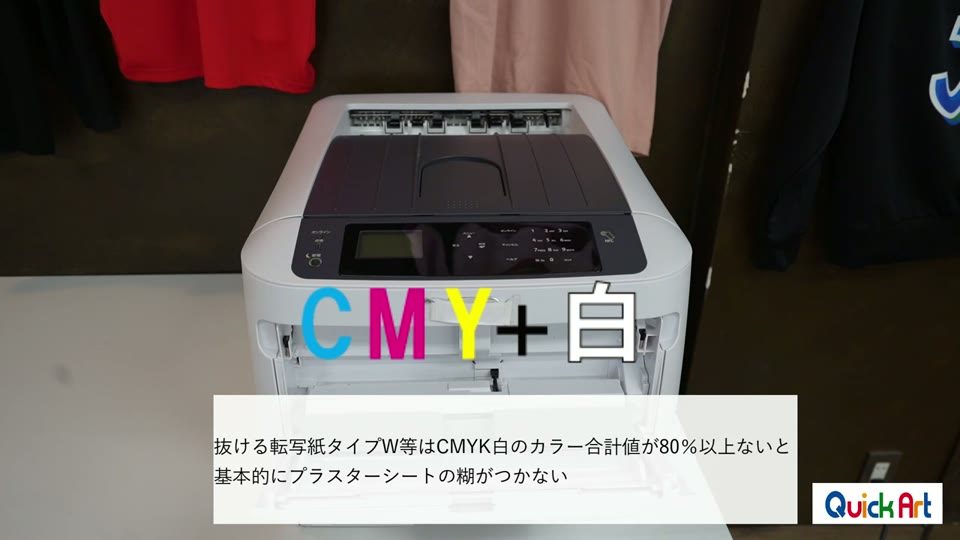
弊社の「抜ける転写紙」は、印刷した部分にだけ糊(プラスターシート)がつき、生地の色を選ばずデザインだけが残る転写紙です。このとき、CMYK(+白)の合計が80%以上ないと、基本的にプラスターシートの糊がつきません。このルールは Type-W・Type-WL・Type-P のいずれにも当てはまります。
- 濃い色だけのデザイン(合計80%を超える)→ 通常のCMYK印刷でもOK
- 薄い色や白を含むデザイン → 色が足りず、糊がつかない部分が出る
RIPソフトを使えば、薄い部分にも自動で白が乗って合計100%になるので、淡い色や白を含むデザインでも、きちんと抜き柄にできるわけです。
「CMY+白」と「CMYK」の2パターンを使い分ける
WTRIP835は、次の2通りの印刷ができます。黒トナーと白トナーの入れ替えは、カートリッジを差し替えるだけで簡単です。
| 印刷方法 | どんな時に使う? | データ編集 |
|---|---|---|
| CMY+白 (RIPソフトから印刷) | ほとんどすべてのデザイン。薄い色・白を含むもの | 白を出したい部分をY1%などにする |
| CMYK (通常のプリンタとして印刷) | 黒が多く、色の合計が80%を超える濃いデザインだけのとき | 通常の印刷データと同じ |
CMY+白では黒をCMYの3色で作るため、K(黒トナー)の黒と比べるとわずかに薄く感じることがあります。
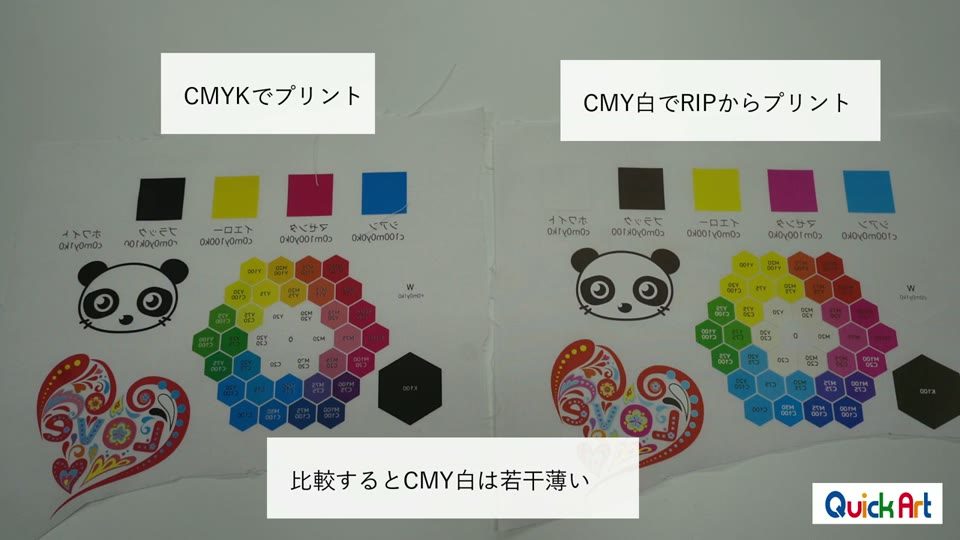
そのため判断はシンプルで、
- 黒がメインで、全体が濃いイラスト → CMYK出力も検討できる
- それ以外 → 何も考えずにCMY+白(RIPソフト)で印刷
で問題ありません。実際、ほとんどのお客様はトナーを入れ替えず、CMY+白のRIPソフトで印刷されています。
黒の締まりにこだわるのは、運用に慣れてからで十分です。
やること① 白を出したい部分を「Y1%」にする
CMYK=0%の部分は「何も印刷されない」
先ほどの表のとおり、RIPソフトはデータがまったくない部分(C0 M0 Y0 K0)には何も印刷しません。よくあるのが、デザイン上は「白」のつもりで、データは「色なし(0%)」になっているケースです。画面では白く見えていても、印刷すると白が出ず、その部分だけ抜けてしまいます。
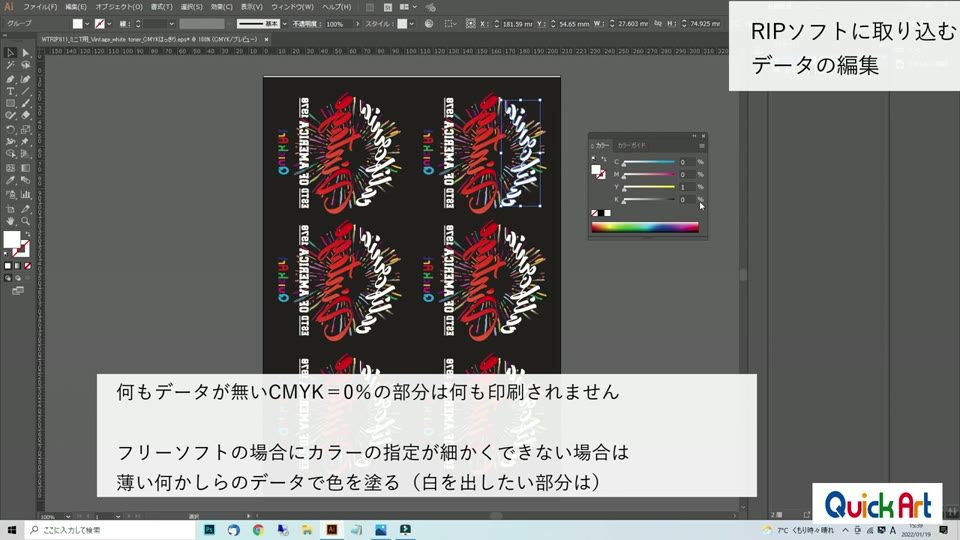
だから「ほんの少しだけ色を入れる」
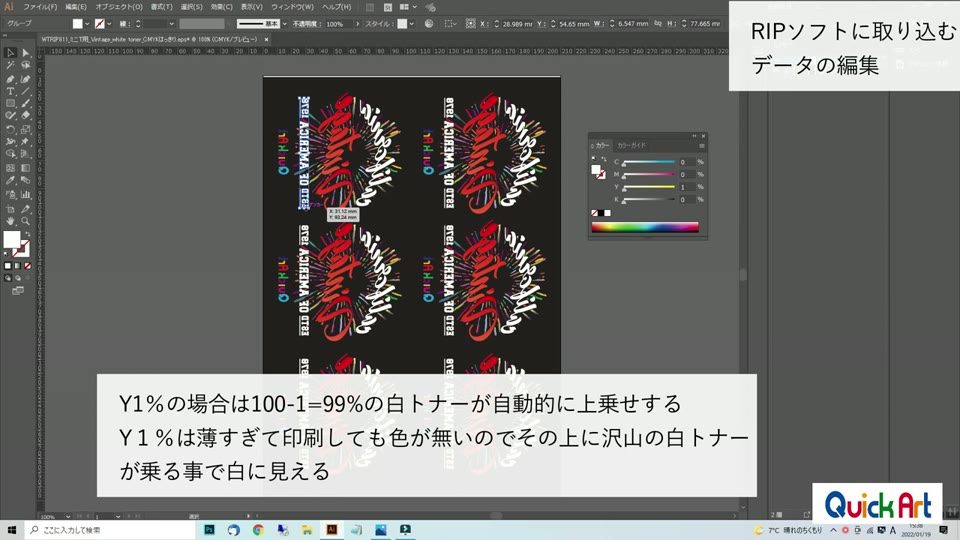
白を出したい部分は、Y(イエロー)1%のような、ごく薄い色にしておきます。
- Y1% → 白トナーが99%乗る
- 1%のイエローは薄すぎて、印刷してもほぼ色がわからない
- 結果として白に見える
M2%やY3%程度でも、ほとんど白として表現されます。
Illustratorなら一括で変更できる
Illustratorでは、白い部分をひとつ選んでから → → を実行すると、同じ色の部分をまとめて選択できます。そのままY1%に変更すれば、白を出したい箇所を一気に変えられます。
無料ソフトなどで「1%」のような細かい色指定ができない場合は、白を出したい部分を、ごく薄い何かしらの色で塗るだけでも大丈夫です。白を出さないデザイン(すべて色がついているデザイン)なら、データ編集は不要です。
やること② カスデータを消す
「カスデータ」は弊社で使っている呼び名で、画面ではほぼ見えないけれど、ごく薄い色が乗っているピクセルのことです。
写真やJPG画像の「白い背景」は、スポイトで調べるとCMYK合計10%前後の色が乗っていることがよくあります。RIPソフトはそこにも足りない分の白を乗せるため、背景のつもりの部分がうっすら白く印刷されてしまうのです。
カスデータの見つけ方・消し方は、使うソフトによって変わります。詳しくは次の記事で解説しています。
👉 IllustratorとPhotoshop、どっちで編集する? 受け取ったデータで判断する方法
PDFや画像を読み込むだけで、白トナーが乗る部分とカスデータを色分けして表示。見つけたカスはその場で消して保存できます。印刷前のチェックにご活用ください。
👉 カスデータ判定ツール(無料)
印刷前のチェックポイント
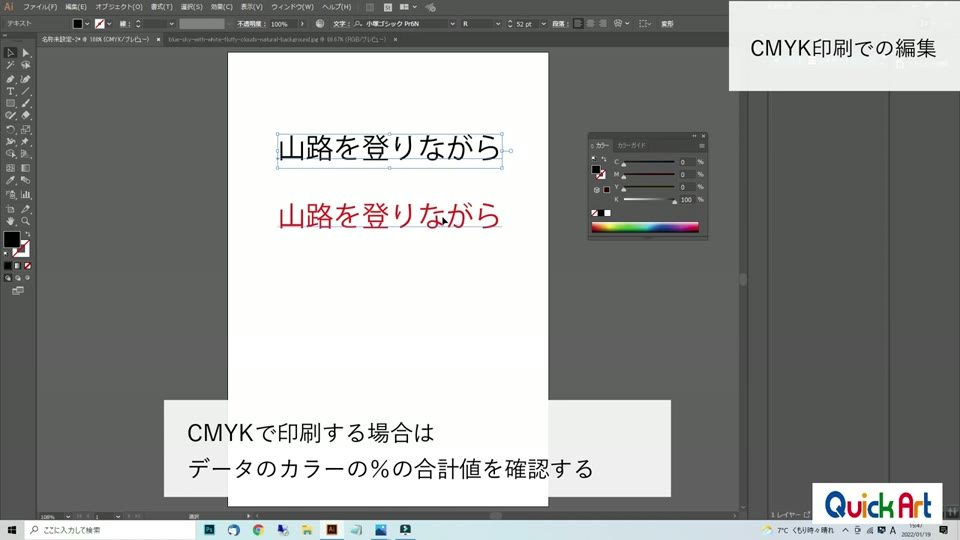
カラーモードは「CMYK」に
レーザープリンタのトナーはCMYK構成なので、ドキュメントのカラーモードはCMYKを推奨しています。RGBのままでも印刷はできますが、
- 画面の見た目と印刷結果のギャップが大きくなる
- K100%で作った黒が、CMYKを混ぜた黒に変換されてしまう
といった問題が起きやすくなります。写真などは先にCMYKに変換してから明るさなどを調整してください。
保存形式は「EPS」が扱いやすい
RIPソフトは PDF/PS/EPS/AI/TIF/BMP/PNG/JPG/PSD など、ほとんどの形式に対応しています。その中でも、アートボード内にたくさん面付けしたデータを印刷するときは、EPSで保存しておくと扱いやすくなります。もちろんAIデータのままでも問題ありません。
RIPソフトで調整できること
PrinterStation6の印刷設定では、CMYKそれぞれのトナーの出力量を調整できます。全体の色味を感覚的に変える程度なら簡単です。ただし、細かいイラストの一部の色だけを変えるといった作業は、取り込む前にIllustratorなどで編集してから送るのがおすすめです。
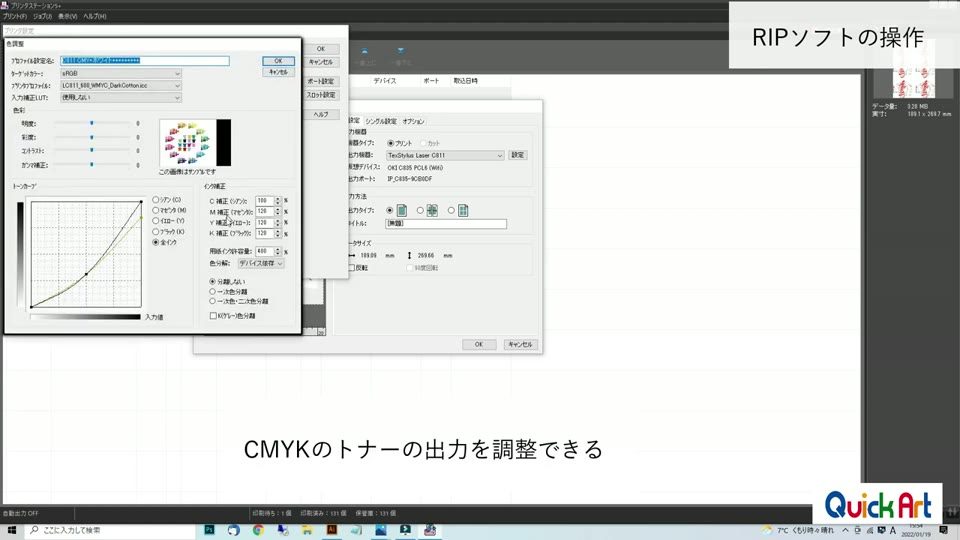
そのほか、次のような機能があります。
- 転写紙用の左右反転印刷
- 過去に印刷したデータをジョブとして保存し、すぐに再印刷
- 付属のUSB(ドングル)を差し替えることで、複数台のPCで利用可能
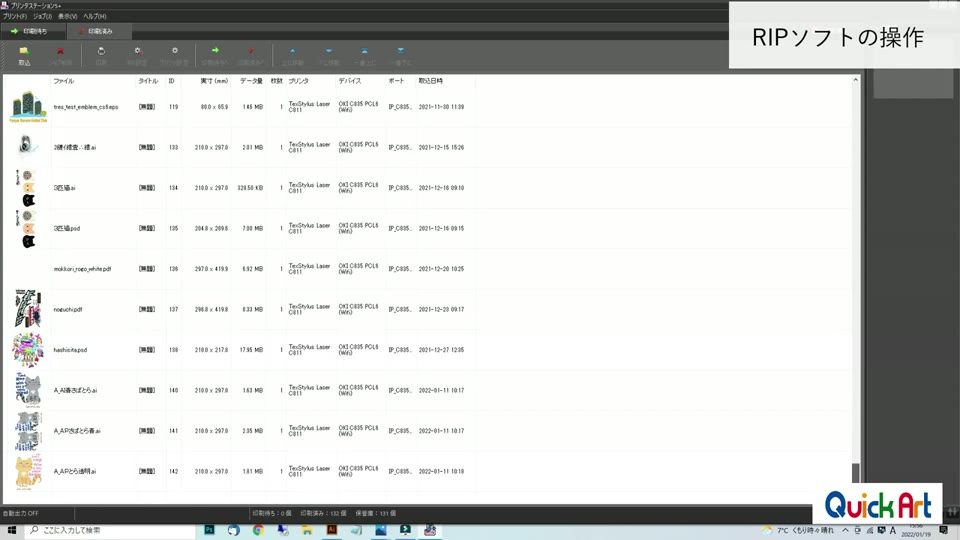
- RIPソフトはPrinterStation6になりました(動画はPrinterStation5+の画面です)。上記の機能は6でも同じように使えます。
- 対応OSはWindows 10以降です。Macは非対応、またWindows 11でもARMプロセッサ(Snapdragon搭載機など)の機種は使用できません。Intel製プロセッサ搭載機をご用意ください。
- デザイン作業はMacで行い、完成データをWindows PCに移して印刷する運用も可能です。
よくある質問
IllustratorやPhotoshopがないと始められませんか?
必須ではありません。白を出さないデザインならデータ編集は不要ですし、白を出したい部分を薄い色で塗るだけなら無料ソフトでも対応できます。2025年10月からは、Illustrator・Photoshopに近い機能を持つAffinity(Canva社)が無料で使えるようになり、弊社でも無料ソフトとしてはAffinityをいちばんおすすめしています。使い方は「デザインソフトは無料のAffinityで十分」で解説しています。
黒トナーと白トナーの入れ替えは難しいですか?
簡単です。カートリッジを差し替えるだけで、CMYK印刷とCMY+白印刷を切り替えられます。ただし、多くのお客様は入れ替えずにCMY+白のまま運用されています。
Type-WL や Type-P でも同じ考え方ですか?
はい。色の合計が80%以上ないと糊がつかない点は、Type-W・Type-WL・Type-Pで共通です。RIPソフトから「CMY+白」で印刷すれば、どの転写紙でも同じデータの作り方で対応できます。
お客様から届いたJPGの背景がうっすら印刷されてしまいます。
典型的なカスデータです。ソフトの使い分けの記事の手順、または無料のカスデータ判定ツールで確認・除去してください。
導入後にデータのことで困ったら?
導入後のサポートは無期限で、電話・メール・TV通話・LINEでご相談いただけます。弊社自身がWTRIP835を日々運用しているので、データの作り方から転写紙の使い方まで、実際の運用目線でお答えします。
まとめ
- 白トナープリンタはCMY+白で印刷し、RIPソフトが合計100%に足りない分の白を自動で乗せる
- 抜ける転写紙(Type-W・WL・P)は合計80%以上で糊がつく → RIPソフトなら淡い色でもOK
- データ編集は2つだけ:白を出したい部分をY1%に/カスデータを消す
- カラーモードはCMYK、面付けデータはEPSが扱いやすい
- 迷ったら「CMY+白」で印刷すればOK
実際の仕上がりを、手に取って確かめてみませんか?
WTRIP835で印刷した無料サンプルをお送りしています。東京・大阪・福井のショールームでは、データを持ち込んでの無料デモも行っています(予約制)。
メーカーの売り文句ではなく、現場で刷って、売って、サポートしてきた事実だけをお伝えします。
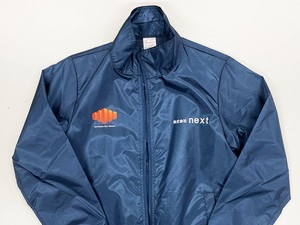 Type-WLナイロン・薄い生地
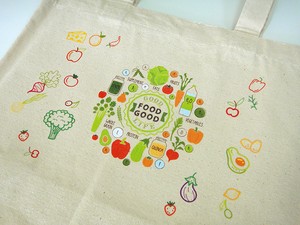 Type-Cキャンバスバッグ
 Type-Pペイスターで楽に




 オーブンプリントマグカップ・食器に
 Tattooシール肌に貼れるタトゥー