 抜ける転写紙
 全面プリント転写紙
 発泡シート
発泡シート 箔・ラバー・ラメ
 トナー・ドラム
 DTFインク・フィルム
 プレス資材
プレス資材 昇華インク
昇華インクこれからプリント業を始めるなら、
デザインソフトは無料の「Affinity」で十分。
Tシャツプリントを始めるとき、プリンターやプレス機の次に悩むのが「データを作るソフトをどうするか」です。定番はAdobeのIllustratorとPhotoshopですが、どちらも月額制で、売れるかどうか分からないスタートの時期には毎月の固定費が重くのしかかります。
そこで注目したいのが、Canvaが運営する無料のデザインソフト「Affinity(アフィニティ)」です。この記事では、10年近くIllustratorでプリントデータを作ってきたクイックアートのスタッフが、白トナープリント・DTFのデータ作りに最低限必要な操作だけに絞って、Affinityでの手順を解説します。細かな機能を全部覚える必要はありません。ここに書いたことができれば、プリント業のデータ作りは始められます。
前編:Illustratorの代わりに使う「データ作成」編(約18分)
後編:Photoshopの代わりに使う「画像編集」編(約13分)
- Affinityは無料で、Illustrator(ベクター)とPhotoshop(ピクセル)の役割を1つのソフトで持っている
- Tシャツプリントのデータ作りでやることは、実はほぼ決まっている。アートボード・CMYK・色の変更・白の指定・アウトライン・書き出しができれば始められる
- 白トナー・DTFで白を刷りたい部分は、CMYK全部0%ではなくY(イエロー)を1〜2%入れた色にする。スウォッチに登録すれば毎回ワンクリック
- 画像編集も、プリント業で使う「背景を消す」「明るさ・色味を整える」の2つはAffinityで十分できる
- メンテナンス・保守料のかからない白トナープリンターと組み合わせれば、毎月の固定費をほとんど増やさずにプリント業をスタートできる
なぜ、これから始める人にAffinityをすすめるのか
印刷・プリントの世界では、データ作りはAdobeのIllustratorとPhotoshopが定番でした。ただ、どちらも今は買い切りがなく、月額・年額のサブスクリプションです。すでに仕事が回っている会社なら問題ありませんが、これから始める方にとっては話が違います。
Tシャツプリントを始めたばかりの頃は、月に何枚売れるか分かりません。Illustrator・Photoshopの費用はおおむね月3,000〜4,000円、年間で3〜4万円。売上が読めない時期に毎月の固定費が出ていくと、それ自体がストレスになります。Affinityを使えば、この費用が基本的に0円になります。
| Illustrator/Photoshop(Adobe) | Affinity(Canva) | |
|---|---|---|
| 費用 | 月額制(買い切りなし)月3,000〜4,000円ほど | 無料(以前は約1万円の買い切り) |
| 役割 | ベクターはIllustrator、画像はPhotoshopと別ソフト | 1つのソフトの中で「ベクター」「ピクセル」を切り替え |
| .aiファイル | そのまま開ける | 開ける(パスも選択・編集できる) |
| AI機能 | あり | 「Canva AI」タブ(背景削除などは有料プラン) |
価格・無料の条件は動画撮影時点(2025年11月)のものです。最新の情報は公式サイトでご確認ください。
なお、すでにIllustrator・Photoshopを使っていて困っていない方が、無理に乗り換える必要はありません。これから始める方、そしてサブスクの負担が気になっている方が検討する価値のあるソフトです。
Affinityのダウンロードは4ステップ
- 「Affinity」で検索する
Googleで「Affinity」または「Affinity ダウンロード」と検索し、公式サイトを開きます。 - 「Affinityを入手」をクリック
ダウンロードにはCanvaのアカウントが必要です。持っていない方は、ここで無料登録します。持っている方はそのままログインします。 - Mac用かWindows用かを選ぶ
Windows用を選ぶと、ダウンロードの選択肢が4つ表示されます。迷ったら上から2番目(推奨)を選んでください。 - インストールして起動
あとは画面の案内に沿ってインストールするだけです。


まず覚えるのは「ベクター」と「ピクセル」の切り替えだけ
Affinityを開くと、画面の左上に「ベクター」「ピクセル」(と「Canva AI」)の切り替えがあります。これが一番大事なポイントです。
ロゴ・文字・図形などのデータを作る。プリントデータ作りの大半はこちらで行います。
写真やイラスト画像の背景を消す、明るさや色味を整えるなどの画像編集をします。
背景の削除や不要物の除去などのAI機能。一部は有料プランが必要です。

ツールバーや上部のメニュー(ファイル・編集・ドキュメントなど)の並びもIllustrator・Photoshopによく似ています。また、お客様から届くIllustratorの.aiファイルも開けます。パスもIllustratorと同じように選択でき、PNGやEPSなど、ほとんどのファイル形式に対応しています。

プリントデータ作りで押さえる7つの操作
Tシャツプリントのデータ作りでやることは、プリント方式が違ってもほぼ同じです。前編の動画では、次の7つに絞って解説しています。
| やること | Affinityでの操作 |
|---|---|
| ① アートボードのサイズを決める | ファイル → 新規 → A4/A3・縦 |
| ② カラーモードをCMYKにする | 新規作成時の「カラーフォーマット」 |
| ③ グループを解除する | 選択して右クリック → グループ解除 |
| ④ 色を変える | カラー/スウォッチの「塗りつぶし」「境界線」 |
| ⑤ 白を出す色(Y2%)を作る | CMYKのYを2%にしてスウォッチに登録 |
| ⑥ 文字を入れてアウトライン化する | 右クリック → カーブに変換 |
| ⑦ 書き出す | ファイル → エクスポート |
① アートボードはA4かA3、向きは縦
「ファイル」→「新規」を押すと、A4・A3などのプリセットが並びます。転写シートのサイズに合わせてA4またはA3を選び、「向き」を縦にしてください。RIPソフトへの取り込みは縦を推奨しています。

② カラーフォーマットは必ず「CMYK」
同じ画面で、解像度(DPI)とカラーフォーマットも選べます。白トナープリント・DTFの場合は、カラーフォーマットをCMYKにしてデータを作ってください。後から作り直すことにならないよう、最初に設定しておくのがポイントです。

あとからサイズや色の設定を変えたいときは、画面上部の「ドキュメント設定」から、A4→A3への変更やカラーフォーマットの変更ができます。Illustratorの「ドキュメント設定」と同じ感覚です。
③ グループ解除は「右クリック」
お客様から届いたデータは、ロゴ全体がひとまとめ(グループ)になっていることがよくあります。一部の色だけ変えたいときは、オブジェクトを選択して右クリック → 「グループ解除」。逆にまとめたいときは「グループ化」です。解除すると、細かいパスを1つずつ選べるようになります。

④ 色の変更は「塗りつぶし」と「境界線」
オブジェクトを選択すると、右側にカラーのパネルが出ます。「塗りつぶし」=中の色、「境界線」=線の色です。色をクリックすればその色に変わります。「スウォッチ」には色見本がたくさん用意されていて、カラー・グラデーション・グレーなども選べます。Illustratorの「塗り」と「線」と同じ考え方です。

⑤ 白トナー・DTFで「白」を刷るには、Y2%の色を作る
ここがプリント業ならではの、いちばん大事なポイントです。白トナープリンターやDTFのRIPソフトでは、CMYKがすべて0%の部分は「何も刷らない場所」として扱われます。白い文字やフチを刷りたいときは、Y(イエロー)を1〜2%だけ入れた「ほぼ白」の色にしておく必要があります。見た目はほとんど白のままです。
- 白の色を開く
カラーパネルの「最近使用したもの」などに出ている白をダブルクリックします。CMYKがすべて0になっているのを確認します。 - Yを2にする
Y(イエロー)の数値を2にして、「閉じる」を押します。 - スウォッチに登録する
現在の塗りつぶしの色を「パレットに追加」します。スウォッチに「Y2」の色ができます。 - 次からはクリックするだけ
白を刷りたい部分を選んで、登録したY2の色をクリックすれば完了です。

白い部分を一括でY2%に変える
お客様のデータには、CMYK0%の白があちこちに使われていることがあります。1つずつ選ぶのは大変なので、同じ色をまとめて選択します。
- 白の部分を1つ選択する
- メニューの「レイヤー」→「選択」→「同じ」→「塗りつぶしカラー」
同じ色の部分がすべて選択されます。Illustratorの「選択 → 共通 → カラー(塗り)」と同じ機能です。 - スウォッチのY2をクリック
選択した部分がまとめてY2%に変わります。

⑥ 文字を入れたら「カーブに変換」(アウトライン化)
左のツールバーのテキストツールで文字を入力し、左上でフォントを選びます。パソコンに入っているフォントがそのまま使えるので、Illustratorで使っていたフォントもほぼ同じように並びます。足りないフォントは、ダウンロードして自分で追加できます。カラーパネルの横にある「アピアランス」を使えば、文字にフチ(境界線)を付けることもできます。

文字ができたら、必ずアウトライン化をしておきましょう。Affinityでは、文字を選択して右クリック →「カーブに変換」です。アウトライン化しておかないと、別のパソコンやRIPソフトでフォントが置き換わってしまうことがあります。


画像を入れるときは「ファイル → 配置」
写真やイラスト画像をデザインに入れたいときは、「ファイル」→「配置」から画像ファイルを選び、ダブルクリックします。画像の背景を消したり明るさを変えたりしたいときは、PART 2の「ピクセル」での編集を使います。

⑦ 書き出しは「ファイル → エクスポート」
データができたら、「ファイル」→「エクスポート」(または画面右上のPNGなどのボタン)で書き出します。JPEG・PNG・GIF・EPS・PDF・PSD(Photoshop形式)など、.ai以外のほとんどの形式が選べ、RIPソフトに取り込める形式はひと通りそろっています。迷ったらEPSかPDFで書き出しておけば安心です。
書き出し画面の「ラスターDPI」で解像度も設定できます。300dpi以上にしておきましょう。書き出しの画面は、Illustratorよりも見た目で分かりやすいと感じました。


画像編集は「背景を消す」「色味を整える」の2つだけ
Photoshopには膨大な機能がありますが、プリント業で日常的に使うのは、ほぼ写真やイラストの背景を消すことと、明るさ・色味を整えることの2つです。後編の動画では、AffinityとPhotoshopを並べて比べながら、この2つがAffinityでできるかを確かめました。

背景を消す:自動選択ツール(無料)
Photoshopでおなじみの「自動選択ツール」は、Affinityにもあります。左上を「ピクセル」に切り替えて使います。
- 「ピクセル」に切り替える
- ツールバーの上から3番目の自動選択ツールを選ぶ
(塗りつぶし選択) - 消したい背景をクリックする
背景が選択されます。 - Deleteキーを押す
選択した背景が消えて透明になります。

どこまでを同じ色とみなすかは「許容値」で調整します。数値の効き方はPhotoshopと少し違うので、何度か試して感覚をつかんでください。たとえば濃い緑の部分だけを選びたいときは、10%くらいに下げると選びやすくなります。
背景を消す:「背景を削除」ボタン(有料)
Canvaの有料プランに入ると、「ピクセル」→「背景を削除」のボタン1つで、AIが背景を消してくれます。動画の検証では、ボタンを押してから約40秒で、猫の毛先まできれいに背景が消えました。

有料プランに入らなくても、クイックアートが無料で公開している背景除去ツールを使えば、ブラウザだけで画像の背景を消せます。
明るさ・色味を整える:「現像」
Photoshopでは「イメージ → 色調補正」から明るさ・コントラストやレベル補正をしますが、Affinityでは「ピクセル」に切り替えて画像を選び、「現像」をクリックします。右側に調整の項目が並びます。

| やりたいこと | Affinity(現像) | Photoshopでいうと |
|---|---|---|
| 全体を明るく/暗く | 露出・明るさ | 明るさ・コントラスト |
| 黒を締める | 黒点 | レベル補正 |
| メリハリをつける | エンハンス → コントラスト・明瞭度 | 明るさ・コントラスト |
| 色を鮮やかに | 彩度・自然な彩度 | 自然な彩度・色相/彩度 |
| 色かぶりを直す | ホワイトバランス | カラーバランス |
| 明るい部分・暗い部分を細かく | 色調カーブ | トーンカーブ |

Photoshopのトーンカーブに当たるのが「色調カーブ」です。線を上に動かすと白っぽく、下に動かすと濃くなります。動かしたときの変わり方はソフトごとに少し違いますが、やれることはほぼ同じです。

おまけ:「トーンマップ」で雰囲気をまるごと変える
「トーンマップ」をクリックすると、色味を変えたパターンが一覧で出てきます。クリックするだけで写真の雰囲気をがらっと変えられるので、SNS向けのインパクトのあるデザインを作るときに便利です。

入稿前のチェック表
Affinityでデータを作ったら、プリントする前に次の項目を確認しましょう。
| チェック項目 | 確認する場所 |
|---|---|
| アートボードは転写シートのサイズ(A4/A3)・縦になっているか | ドキュメント設定 |
| カラーフォーマットはCMYKか | ドキュメント設定 |
| 白を刷りたい部分はY1〜2%になっているか(CMYK0%のままになっていないか) | カラー/スウォッチ |
| 文字はアウトライン化(カーブに変換)したか | 右クリック → カーブに変換 |
| 画像の背景は消えているか | ピクセル → 自動選択ツール |
| RIPソフトに取り込める形式・300dpi以上で書き出したか | ファイル → エクスポート |
よくある質問
- Affinityは本当に無料ですか?
- 動画撮影時点(2025年11月)では、Canvaアカウント(無料)があればダウンロードして使えます。背景を削除するなどの一部AI機能は、Canvaの有料プランが必要です。
- Illustratorのデータ(.ai)は開けますか?
- 開けます。パスもIllustratorと同じように選択・編集できます。PNGやEPSなど、ほとんどのファイル形式に対応しています。
- 白トナー・DTFで白を刷るには、どう設定すればいいですか?
- CMYKがすべて0%の部分は刷られないため、白を刷りたい部分はY(イエロー)を1〜2%入れた色にします。一度スウォッチに登録しておけば、クリックするだけで指定できます。
- Photoshopの代わりになりますか?
- プリント業で使う「背景を消す」「明るさ・色味を整える」の2つは、十分にできます。より高度な画像編集やAI機能を使いたい場合は、有料プランも検討してください。
- 今Adobeを使っていますが、乗り換えたほうがいいですか?
- 困っていなければ、無理に乗り換える必要はありません。サブスクの負担が気になる方や、これからプリント業を始める方は、まず無料のAffinityで始めてみるのがおすすめです。
メーカーの売り文句ではなく、現場で刷って、売って、サポートしてきた事実だけをお伝えします。
 Type-WLナイロン・薄い生地
 Type-Cキャンバスバッグ
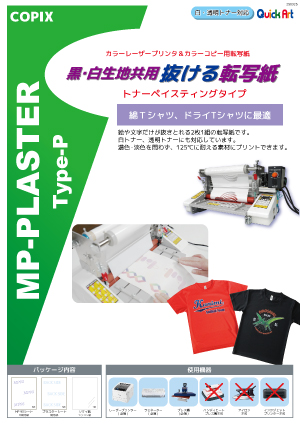
 Type-Pペイスターで楽に




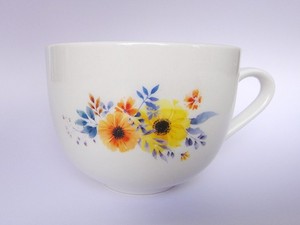 オーブンプリントマグカップ・食器に
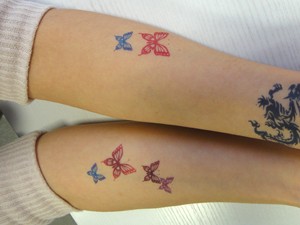 Tattooシール肌に貼れるタトゥー