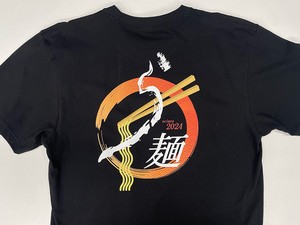
 抜ける転写紙
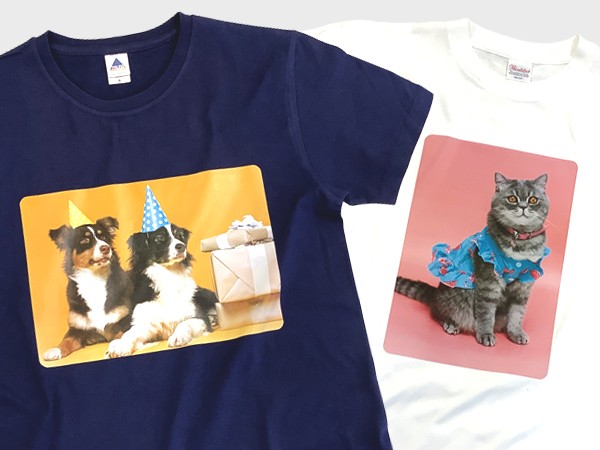 全面プリント転写紙
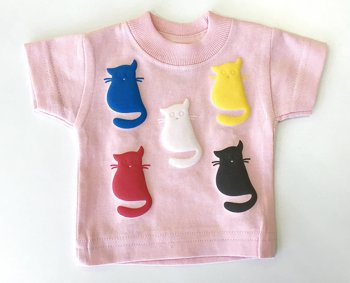 発泡シート
発泡シート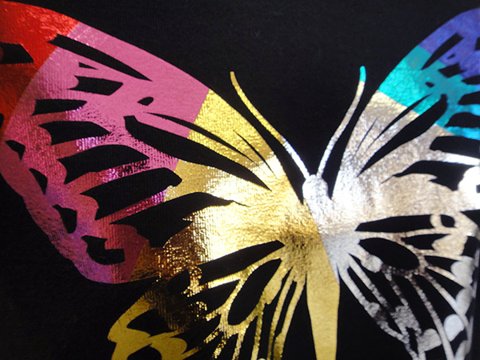 箔・ラバー・ラメ
 トナー・ドラム
 DTFインク・フィルム
 プレス資材
プレス資材 昇華インク
昇華インクオーブンプリントで
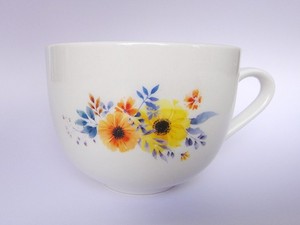
陶器・マグカップにプリント。
写真をきれいに出すコツも
マグカップやお皿にオリジナルのデザインを入れるには、昇華プリンターやマグカップ専用のプレス機など、本格的な機材が必要だと思われがちです。当社のオーブンプリントシートは、カラーレーザープリンタと家庭用のオーブンで、陶器・ガラス・ステンレスにプリントできるシートです。
この記事では、当社の動画3本をもとに、作り方を順番にまとめました。印刷・貼り付け・オーブンでの2回の加熱、失敗の原因になる空気の抜き方、写真をきれいにプリントするコツ、そして食器として使うときの注意です。食器の注意は商品ページの記載をそのまま載せています。
- 必要なのはオーブンプリントシート・厚紙が通るカラーレーザープリンタ・家庭用オーブン。インクジェットプリンタとオーブントースターは使えない
- 工程は、鏡像で印刷 → 切って素材に貼る → 160℃・10分 → 冷めてからシートを剥がす → 180℃・15分で仕上げ
- 失敗の原因はほぼ空気。空気が入った部分はプリントされない。水貼りにすると空気が抜けやすい
- 写真は、台所用洗剤を薄めた溶液を使って密着させるときれいに出る
- 観賞用が目的。飲み口や飲食物にふれる部分にはプリントしない。食洗機は控え、柔らかいスポンジで洗う
- 濃色の素材には使えない。面積の大きいデザインより、ワンポイント向き
オーブンプリントとは
オーブンプリントは、カラーレーザープリンタでシートに印刷し、シートの薄いフィルムを素材に貼り付けて、オーブンで焼いてプリントする方法です。陶器のマグカップやお皿のほか、180℃の耐熱温度があればガラスにも、ステンレスのマグカップにもプリントできます(商品ページ)。
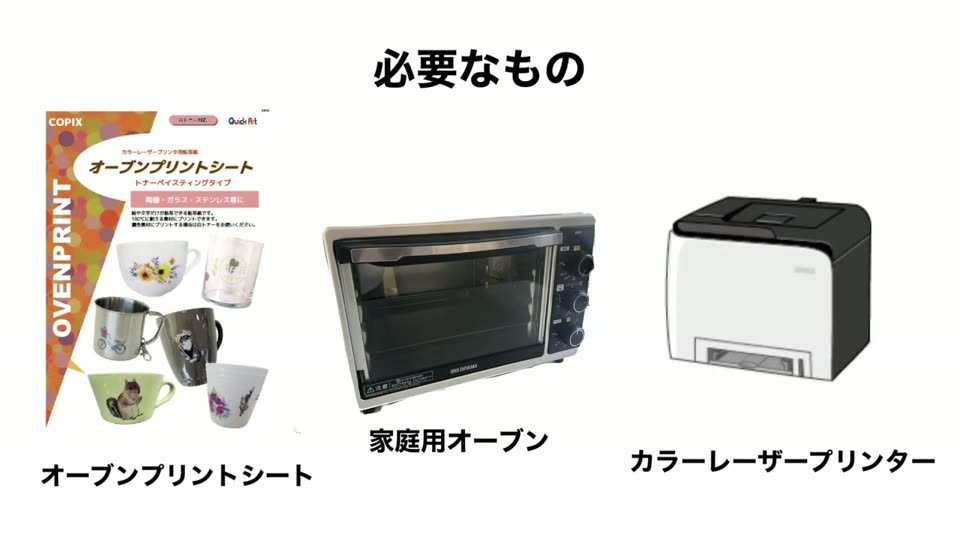
商品ページでは、オリジナルプリントを小ロットで作りたいという多くの要望に応えて開発した商品と紹介しています。1個からオリジナルのマグカップを作れるので、記念品やイベントのグッズ、試作品づくりに向いています。
一方で、商品ページには市販品のマグカッププリントや、ポーセラーツとは品質が異なることも明記されています。プリント後の表面はなめらかですが、焼き付けの強さは市販のプリント陶器ほどではありません。この点は食器として使うときの注意で詳しく書いています。
必要なものと、使えるプリンタ
| 必要なもの | 内容(2026年10月時点の商品ページ) |
|---|---|
| オーブンプリントシート(カラーレーザープリンタ用) | A4サイズ。お試しセット5枚 2,640円(税込)、100枚 37,400円(税込)(100枚は確認時点でカートが在庫切れの表示) |
| カラーレーザープリンタ | 厚紙が通るもの。インクジェットプリンタ・ALPS MDプリンタは使えない |
| オーブン | 家庭用のオーブン。オーブントースターは使えない |
| 素材 | 陶器・ガラス(180℃の耐熱温度があるもの)・ステンレス。濃色の素材は不可 |
| あると便利なもの(動画) | ハサミ、霧吹き、軍手やミトン。写真をプリントするなら洗面器などの容器・台所用洗剤と水・タオルとティッシュ |
当社で印刷テストができたプリンタ
商品ページには、当社でテストできたプリンタと印刷モードが載っています。これ以外の機種はテストしていないので、印刷できるかは分かりません。
| メーカー | 型番 | 印刷モード |
|---|---|---|
| OKI | C835dn / C824dn / C844dn | ユーザー設定1 |
| OKI | C841dn / C844dnw | ごく厚い紙2〜3 |
| RICOH | SP C260L | 手差し 厚紙2 |
| FUJI Xerox | DocuPrint CP210dw | 厚紙2 |
| NEC | MultiWriter 5650c | 厚紙1 |
- 上のXeroxとNECのプリンタは重合トナーのため、熱をかけると色が黄変し、黄色がプリントされない
- RICOH SP C830、RICOH MP C1803シリーズは、印刷はできてもカップへのプリントができない
- 蛍光白トナー、PxP-EQトナー搭載機種はカップへのプリントができない
- 上のプリンタでも、はがき・A6・A5サイズでは印刷できなかった。A4サイズで印刷する(切って小さくして印刷はできない)
※商品ページの注意:プリンタのメーカーは純正品以外のコート紙の使用を認めていないため、この用紙の使用は自己責任となります。
シートに印刷して、切り取る
シートの光沢面に、デザインを鏡像(左右反転)で、レーザープリンタの厚紙モードで印刷します。シートの長辺の片側には段差(フチ)があり、フチのある辺から給紙します。フチの部分は転写できないので、デザインを置かないようにします(商品ページ)。
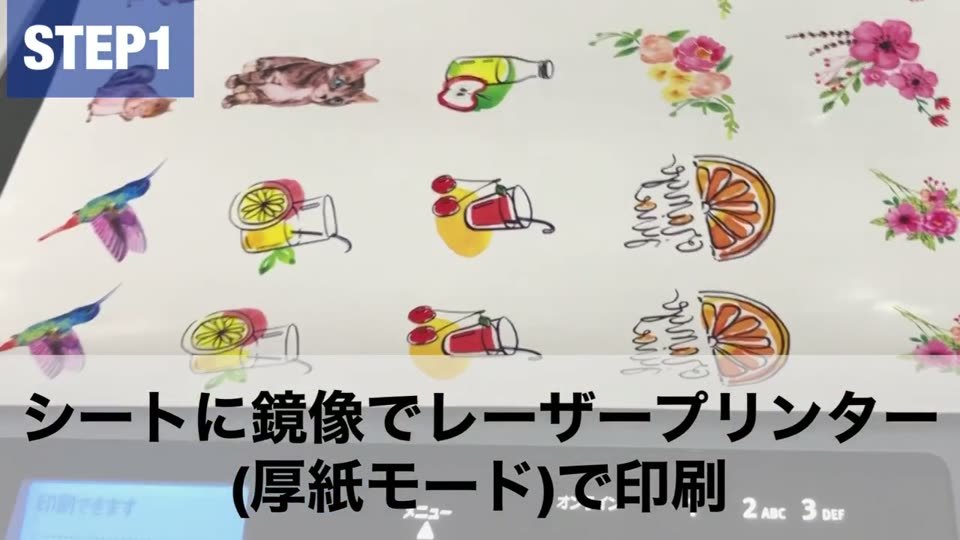
印刷したら、使う絵柄をハサミで切り取ります。写真の動画では「余白を残してカット」しています。プリンタの中に紙詰まりなどの汚れがあると次の用紙につくので、普通紙を何枚か通してから印刷するよう商品ページで案内しています。
デザイン選びのコツとして、商品ページでは水彩画風のデザインをすすめています。空気が入ってプリントされない部分があっても目立ちにくいからです。
空気を入れずに素材に貼る
切り取ったシートは、裏紙をめくると薄いフィルムが剥がれます。このフィルムを、トナーのある面を素材側にして貼ります。表裏を間違えるとつかないので注意します。動画では、貼り方を2通り見せています。
- 水なしで貼る:裏紙を少しずつ剥がしながら、または全部めくってから貼る。水で滑ってやりにくい場合はこちら
- 水貼り:霧吹きで素材を濡らしてから貼る。商品ページでは「水貼りすると空気が抜けやすい」と案内している
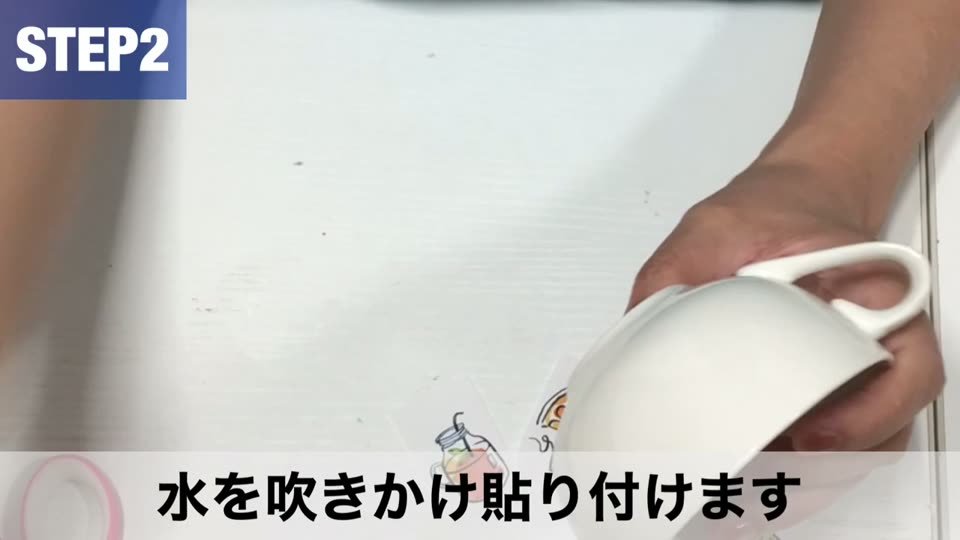
貼ったら、指の腹でやさしく押さえ、気泡や水滴を押し出すように撫でて密着させます。フィルムの何もない部分がシワになるのはかまいませんが、デザインの部分は必ず密着させます。空気が入ると、その部分だけプリントされません(商品ページ)。
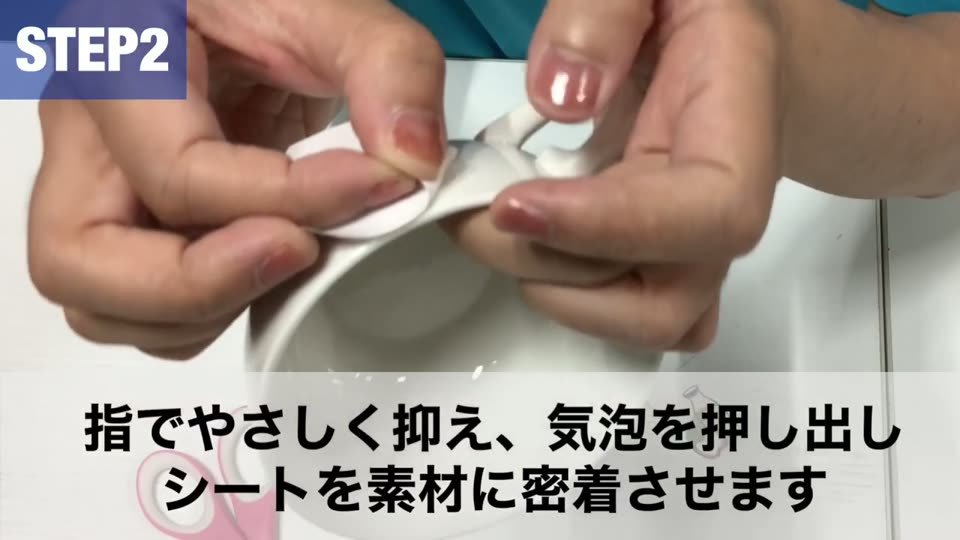
- カップの湾曲している部分や取っ手の近くは空気が入りやすい。しっかり伸ばして押し出す
- 凹凸のあるカップは、凹凸に沿ってフィルムを貼る(商品ページの作品例)
- オーブンに入れる前に、もう一度全部の絵柄がくっついているか確認する。浮いていたらその部分だけめくって貼り直す
- 水貼りした場合は、最後に水滴をやさしく拭き取る
オーブンで2回加熱する
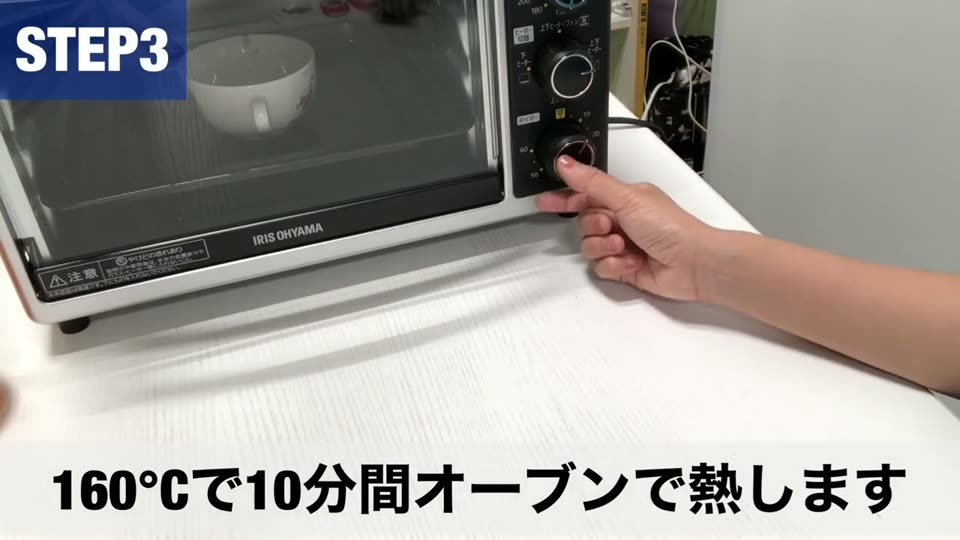
貼り付けた素材を、予熱しておいたオーブンに入れて160℃で10分加熱します。加熱後はとても熱いので、取り出すときは軍手やミトンを使い、火傷に注意します。
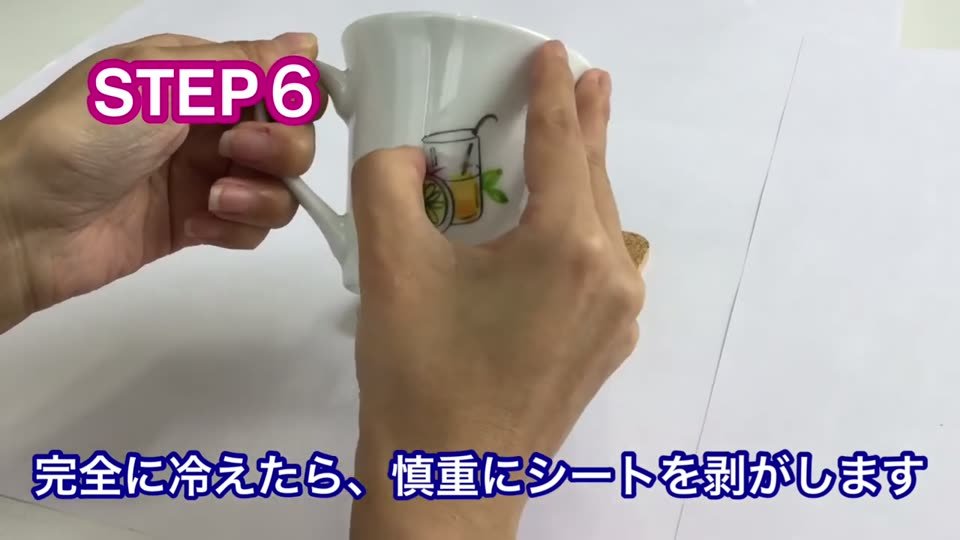
取り出したら、完全に冷えてから、シート(フィルム)を慎重に剥がします。
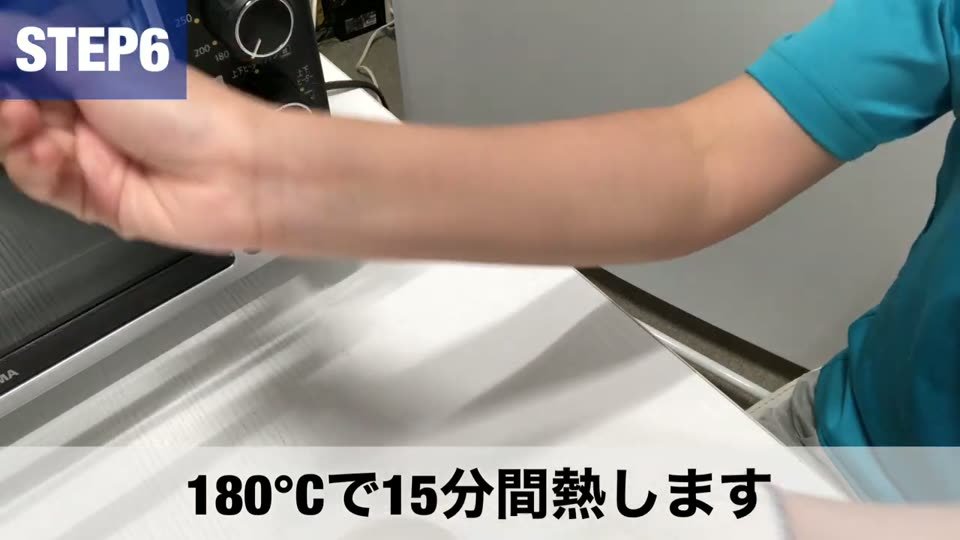
最後に、仕上げとしてもう一度180℃で15分オーブンで加熱すれば完成です。
| 工程 | 温度・時間(動画) | ポイント |
|---|---|---|
| 1回目の加熱 | 160℃・10分 | 予熱したオーブンで。取り出しは軍手・ミトン |
| シートを剥がす | — | 完全に冷えてから、慎重に |
| 仕上げの加熱 | 180℃・15分 | これで完成 |
うまくいかなかったときのやり直し
いちばん長い動画では、空気が入っていた部分だけ、プリントが欠けてしまいました。密着が甘いと、うまくプリントできません。
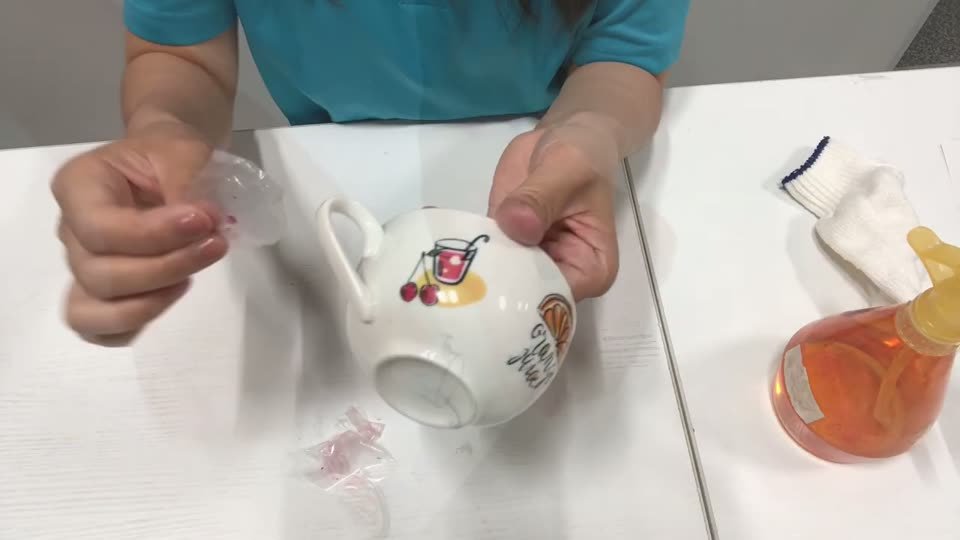
失敗した部分は、水を含ませたメラミンスポンジで強く擦り落とせば、やり直せます。動画では、プリントを落としたあと同じデザインをもう一度貼り、オーブンで加熱してきれいに仕上げています。
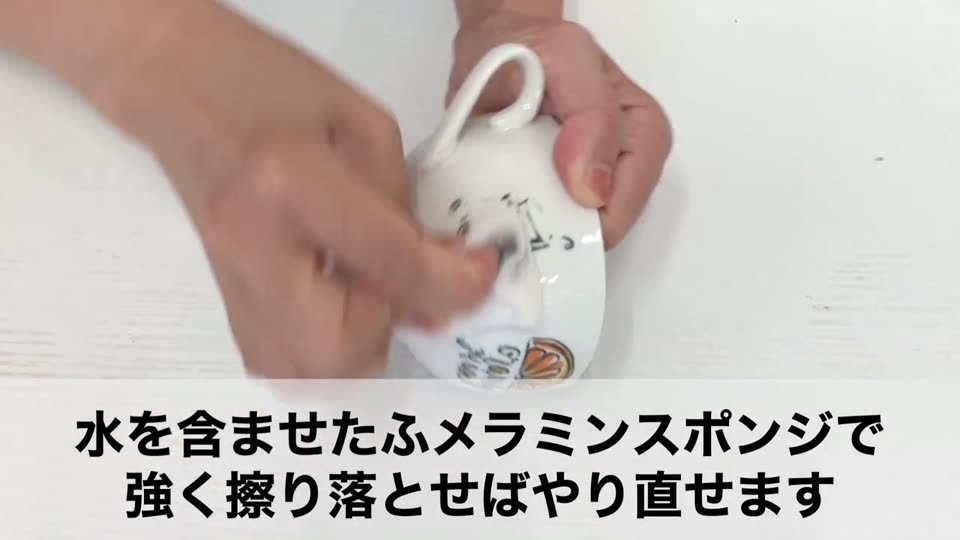
※商品ページの注意:表面がカサついている陶器の場合は、プリントを落とすのが難しい場合があります。
写真をきれいにプリントするコツ
写真は、空気が入って欠けた部分が目立ちやすいので、コツが要ります。写真プリントの動画では、100円ショップで買ったお皿・マグカップ・グラスに写真をプリントしていました。準備するのは、ふだんの道具に加えて洗面器などの容器、台所用洗剤と水、薄い色の陶器、タオルとティッシュです。
① 印刷したシートを、先に少し熱する
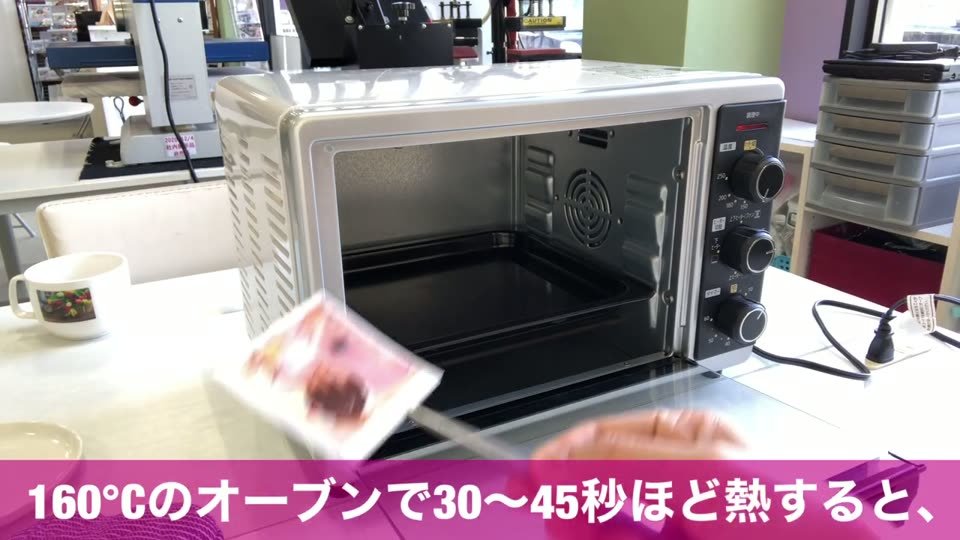
カラーレーザープリンタでシートに反転印刷したら、プリント準備として160℃のオーブンで30〜45秒ほど熱します。これでトナーを定着させられます。A4のまま入れると焦げる可能性があるので、絵柄ごとに切ってから熱するのがおすすめです。熱いのでピンセットを使います。
② 薄めた台所用洗剤で、密着させる
写真をプリントするときは、界面活性剤を利用してより密着させます。動画では、台所用洗剤を水で100〜200倍に薄めた溶液を使っています。
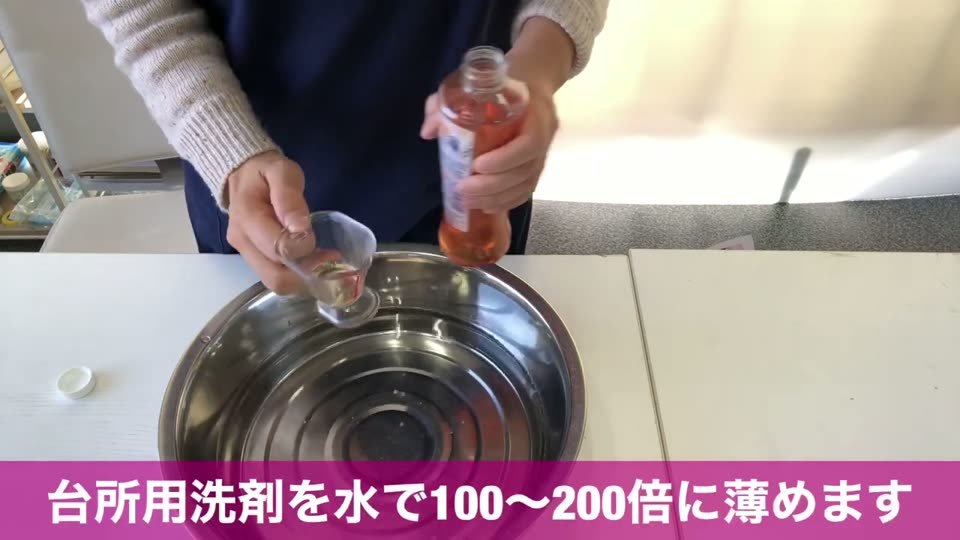
- シートからフィルムを剥がし、溶液の中で印刷面を素材に貼り付ける(印刷面を間違えないように)。水中でなくても大丈夫
- 溶液から出して水を流し出し、ティッシュで拭きながら空気を押し出す
- 気泡が入っていないか確認し、最後に指でしっかり押し出して密着させる
- 160℃のオーブンで10分加熱し、フィルムを剥がす。剥がれにくい場合は剥がす場所を変え、破れないよう慎重に
- 周りに余白部分の線が目立つときは、メラミンスポンジで軽く擦るときれいになる
- 仕上げに180℃で15分加熱して出来上がり
※商品ページの注意:ステンレスにプリントする場合は、溶液を使わないでください(フィルムが剥がれなくなります)。また商品ページでは、気泡を入れずにプリントするのは難しいため、ワンポイントでの使用をすすめています。
食器として使うときの注意と洗い方
洗うときは、スポンジの柔らかい面を使います。動画の耐久性の説明では、メラミンスポンジで強く擦るとプリントは剥がれる、と紹介しています(失敗したときのやり直しに使えるのはこのためです)。
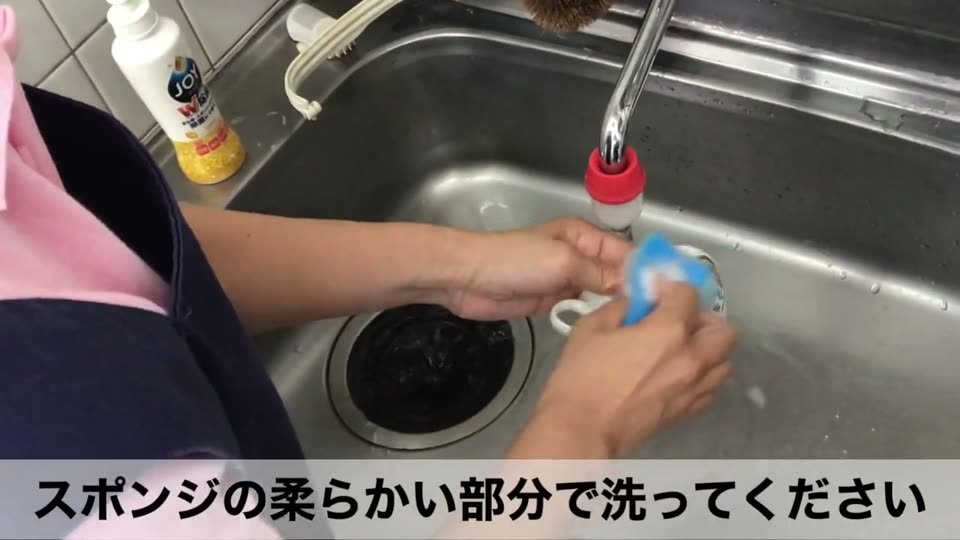
動画では、プリントしたカップを20回以上繰り返し洗っても、プリントはきれいなままでした。商品ページと写真プリントの動画には、1週間連続の食洗機洗浄テストで剥がれ等はなかったとも書かれています。ただし商品ページでは、洗剤の種類や食洗機のメーカーにもよるため、食洗機の使用は控えるよう案内しています。お客様にお渡しする場合も、観賞用であることと洗い方を一緒にお伝えください。
向かないケースと注意点
「オリジナルマグカップの作り方」の動画の最後では「濃色の素材にプリントしたい場合は、白のせ印刷をしてください」と案内していました。しかし2026年10月時点の商品ページでは、濃色素材には使えないと明記されています。現在の案内に従ってください。
日常使いの食器として洗っても落ちにくいマグカップを作りたい場合は、昇華用マグカップに昇華転写する方法もあります(昇華転写でオリジナルマグカップを作る)。オーブンプリントは、手持ちのカラーレーザープリンタと家庭用オーブンで、観賞用のオリジナル食器や雑貨を1個から作りたいときに向いています。
この記事の温度と時間は、動画で使ったシート・プリンタ・オーブンでの結果です。オーブンや素材が変われば、仕上がりも変わる可能性があります。本番の前に、同じ素材で1個試してから作ってください。
よくある質問
- オーブンプリントには何が必要ですか?
- オーブンプリントシート(カラーレーザープリンタ用)、厚紙が通るカラーレーザープリンタ、家庭用のオーブン、プリントしたい陶器・ガラス・ステンレスの素材です。インクジェットプリンタ・ALPS MDプリンタは使えません。商品ページには、オーブントースターは使えないと書かれています。
- オーブンの温度と時間は?
- 動画では、貼り付けた素材を予熱したオーブンで160℃・10分加熱し、完全に冷えてからシートを剥がし、仕上げに180℃・15分加熱して完成させています。写真をプリントする場合は、印刷したシートを絵柄ごとに160℃で30〜45秒ほど熱して、先にトナーを定着させています。
- プリントしたマグカップで飲み物を飲んでも大丈夫ですか?
- 商品ページでは、食品衛生法の溶出試験に適合していると書かれていますが、この商品はあくまで観賞用プリントが目的です。飲食物に直接ふれる部分やコップの飲み口にはプリントしないでください。市販のプリント陶器ほど強力な焼き付けではないので、やさしく洗い、食洗機の使用は控えてください。
- 食洗機やスポンジで洗えますか?
- 洗うときはスポンジの柔らかい面を使います。メラミンスポンジで強く擦るとプリントは剥がれます。動画では20回以上繰り返し洗ってもきれいなままで、1週間連続の食洗機洗浄テストでも剥がれはありませんでした。ただし商品ページでは、洗剤や食洗機のメーカーにもよるため、食洗機の使用は控えるよう案内しています。
- 黒や紺など、濃い色の陶器にもプリントできますか?
- 2026年10月時点の商品ページでは、濃色素材には使えない(RIPソフト・白トナーの使用不可)と書かれています。動画の中には「濃色の素材は白のせ印刷を」という案内がありますが、現在の案内に従ってください。下地の色はプリントに影響するので、白や薄い色の素材が向いています。
- 写真はきれいにプリントできますか?
- できますが、コツが要ります。写真は空気が入った部分が目立つため、動画では台所用洗剤を水で100〜200倍に薄めた溶液にくぐらせ、ティッシュで拭きながら空気を押し出して貼っています。商品ページでは、面積の大きいものは作りにくいのでワンポイント程度での使用をすすめています。
この記事のもとになった動画
オリジナルマグカップの作り方〜オーブンプリント〜【レーザープリンタとオーブンレンジだけでご自宅で作れます】(約5分の手順動画。内容は動画公開当時のもの)
オーブンプリント~写真プリントの作り方~(内容は動画公開当時のもの)
オーブンで陶器にオリジナルプリント!(貼り方の2パターンと、やり直しの実演。内容は動画公開当時のもの)
オーブンプリントシートの仕様を確かめませんか
価格・印刷テストができたプリンタ・食器として使うときの注意は、商品ページでご確認いただけます。
カラーレーザープリンタや白トナープリンタのご相談は、東京・大阪・福井のショールームで承っています(完全無料・要予約)。
※価格・在庫・対応プリンタは2026年10月時点の商品ページの情報です。最新の情報は商品ページでご確認ください。
メーカーの売り文句ではなく、現場で刷って、売って、サポートしてきた事実だけをお伝えします。
 Type-WLナイロン・薄い生地
 Type-Cキャンバスバッグ
 Type-Pペイスターで楽に




 オーブンプリントマグカップ・食器に
 Tattooシール肌に貼れるタトゥー