 抜ける転写紙
 全面プリント転写紙
 発泡シート
発泡シート 箔・ラバー・ラメ
 トナー・ドラム
 DTFインク・フィルム
 プレス資材
プレス資材 昇華インク
昇華インクミシンがなくても、
刺繍のように見えるプリントを。
刺繍風データ作成ツールの使い方
刺繍でデザインされた服は、プリントにはない独特の風合いがあって、かっこいいものです。ただ、刺繍をするにはミシンと専用のデータが必要で、小ロットのプリント業者様には簡単ではありません。
そこで当社が作ったのが、ロゴなどの画像を読み込むだけで刺繍のように見えるプリント用データに変換するWebツールです。当社オリジナルのデザインツールの第2弾として、動画で紹介しました。この記事では、作った理由・設定のコツ・白トナーで黒と白のTシャツに刷った仕上がりを、動画の実演に沿ってまとめます。
- 作るのは刺繍ミシン用のデータではなく、刺繍のように見えるプリント用の画像(PNG)。白トナーや小型DTFでそのまま印刷する
- 画像は300dpi以上で読み込み、プリントサイズは「元データ」に。低解像度だとぼやけやすい
- プリセットはワッペン風・企業ロゴ風・Tシャツ刺繍風の3つが使いやすい。糸の色数は10色以上、ステッチの流れ方向は斜めが刺繍らしく見えやすい
- 明るさの調整が重要。暗い色の文字は、暗いままだと真っ黒になって刺繍に見えない
- 仕上がりはフルカラーの国旗を黒いTシャツに刷ったものがいちばん刺繍らしかった。黒1色の文字や写真は向かない
刺繍風データ作成ツールを作った理由
当社はずっと、刺繍のデザインを白トナープリンタや小型DTFで表現できないかと考えていました。データさえある程度編集すれば、ミシンがなくても刺繍っぽい仕上がりができるはずだ、と。ところが調べてみると、これが簡単ではありませんでした。
| 試したこと | 結果 |
|---|---|
| 刺繍データを作る・変換する | 刺繍データはミシンで縫うためのデータで、専用ソフトで保存する形式(DST・PESなど)は、JPEGやPDFとは違う特殊なもの |
| 無料の刺繍ソフト(Ink/Stitch)で保存 | 保存できる形式が、白トナー・DTFのRIPソフトに読み込めない |
| 海外の展示会で売られていた刺繍データ(EPS形式)を購入 | EPSならRIPソフトに入るので期待したが、拡大するとただの線のデータ。転写プリントでは刺繍のように見えなかった |
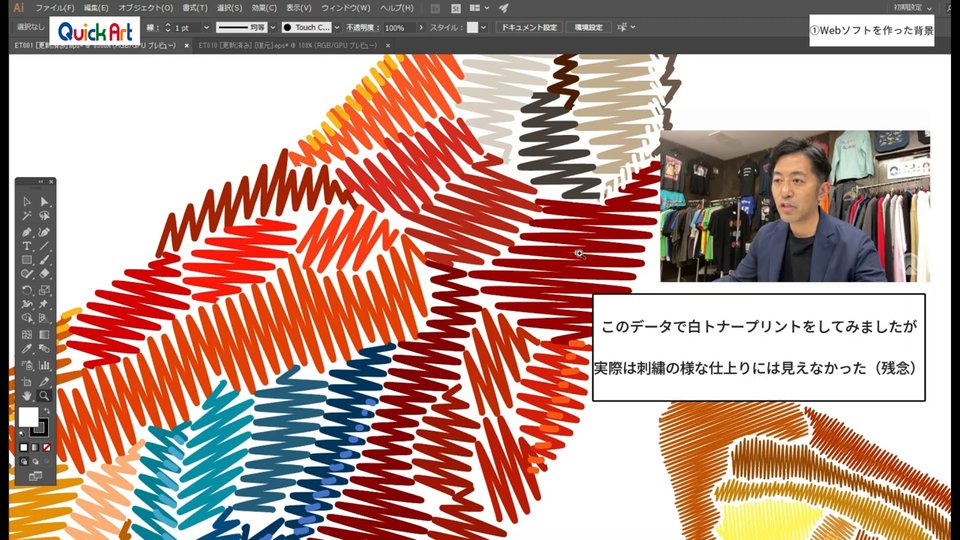
紙に印刷するなら見えるかもしれませんが、転写プリントでは期待外れ。白トナーやDTFで使える刺繍風データを作るソフトがないので、自分で作った、というのがこのツールの始まりです。
画像の読み込みと解像度の注意点
ツールはGoogle Chromeなどのブラウザで開いて使います。動画では、インド・フランス・ブラジル・コロンビアの国旗の画像を使いました(ワールドカップの開幕前で、国旗の需要があると考えたためです)。
読み込める画像はPNGかJPEGです。大切なのは解像度で、300dpi以上の高解像度の画像を用意してください。画像をドラッグ&ドロップすると、サイズと解像度が表示されます。動画では最初「167dpi」と表示されましたが、プリントサイズを「元データ」に合わせると300dpiで読み込まれました。
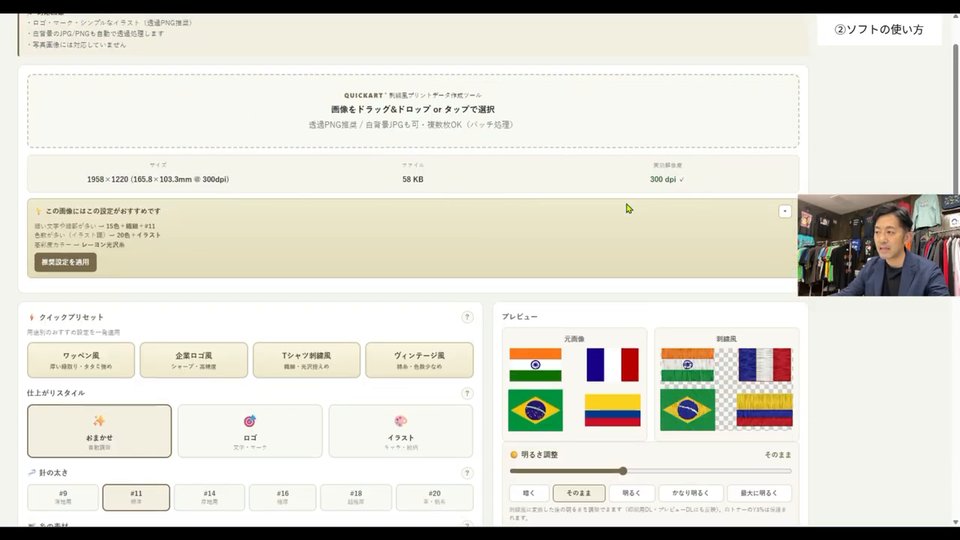
※2026年10月時点のツールでは、白背景のJPEG・PNGは自動で背景を透過します。透過PNGでの読み込みがおすすめです。画像を読み込むと「推奨設定を適用」のボタンで、その画像に合った設定を一括で入れられます。
見た目を決める設定のコツ
設定はボタンを押すたびにプレビューが変わるので、見比べながら好みを探せます。動画で試した主な設定と、そのときの感想をまとめます。
① クイックプリセット:使いやすいのは3つ
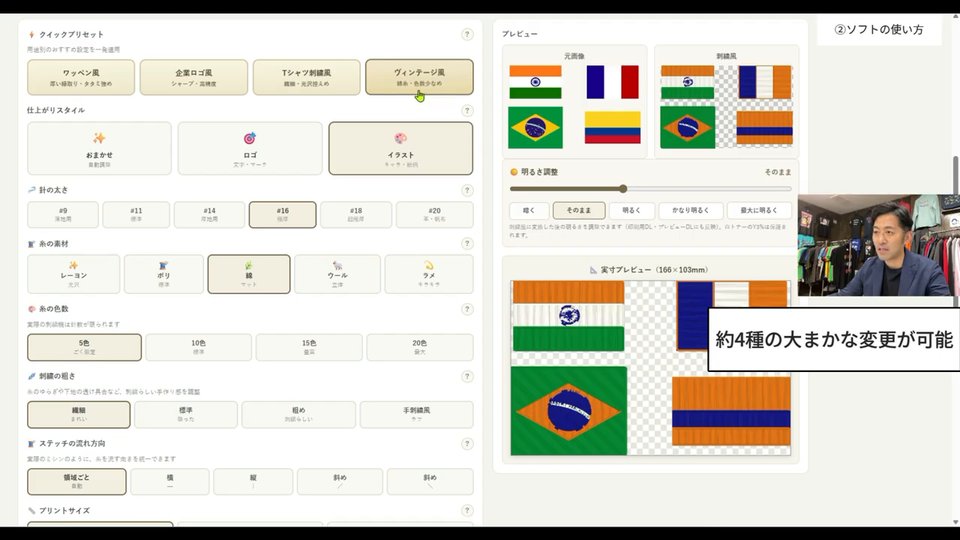
ワッペン風・企業ロゴ風・Tシャツ刺繍風・ヴィンテージ風の4つから、1クリックで大まかな見た目を変えられます。ヴィンテージ風は色数が少なめになり色が大きく変わるので、実際に使うのはワッペン風・企業ロゴ風・Tシャツ刺繍風の3つだと思います。
② 針の太さ・糸の素材・糸の色数
本物の刺繍と同じように、針の太さを選べます。太くすると糸が太く見えます。糸の素材(レーヨン・ポリ・綿・ウール・ラメ)でも質感が変わります。
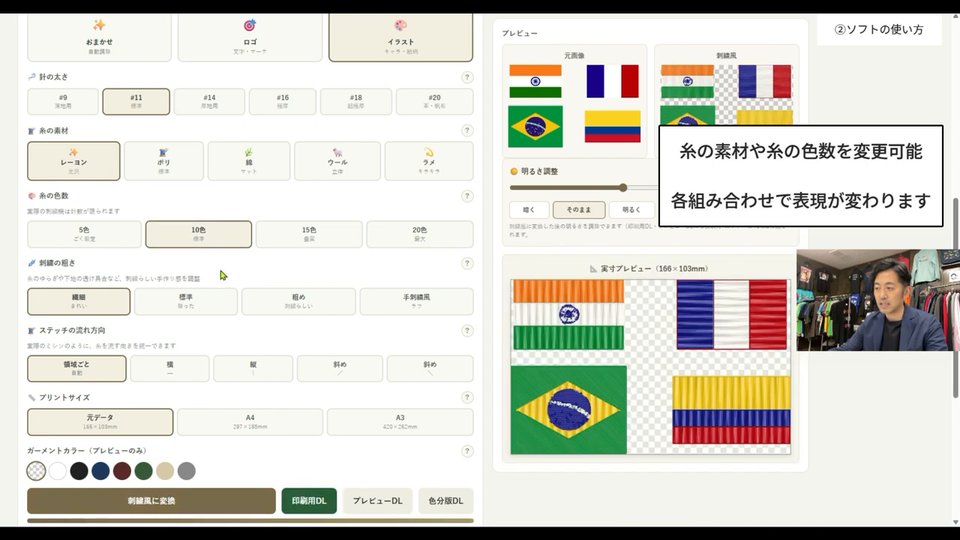
糸の色数は5・10・15・20色から選びます。5色だとデザインによってはヴィンテージ風と同じように色が変わってしまうので、基本は10色以上がおすすめです。動画では15色にしました。
③ 刺繍の粗さとステッチの流れ方向
刺繍の粗さは繊細・標準・粗め・手刺繍風の4段階です。粗めにすると細かいデザインは崩れていきますが、刺繍っぽさは増していく印象です。動画では「標準」に戻して進めました。
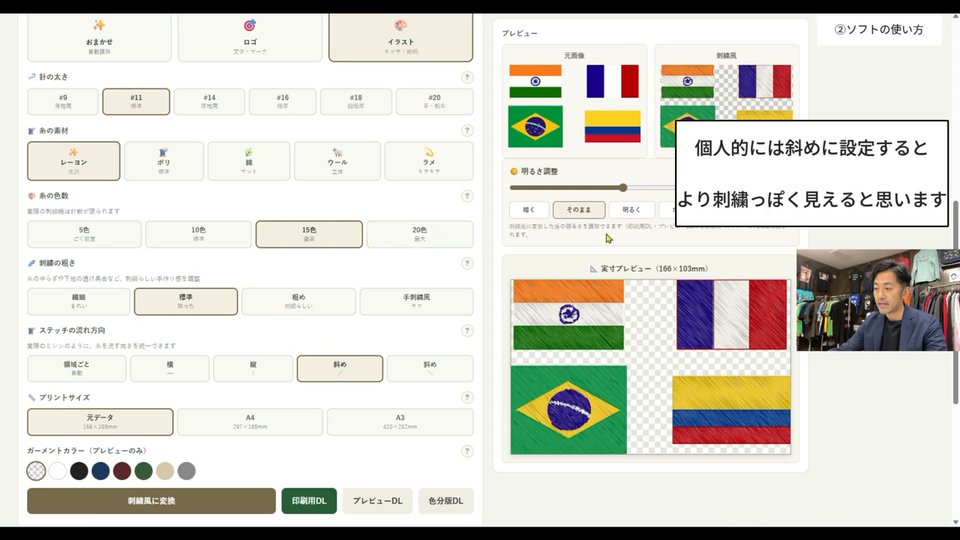
いちばん大事だと思う設定がステッチ(糸)の流れ方向です。領域ごと(自動)・横・縦・斜めから選べ、自動のままだと国旗ごとに縦・横と向きがばらばらになります。個人的には「斜め」にすると、より刺繍っぽく見え、粗さも目立ちにくくなると感じました。
④ 明るさの調整
変換後にスライダーで明るさを調整できます。明るすぎると感じたら暗く、データによって明るさが足りなければ明るく。目で確認しながら決められます。仕上がったら「印刷用DL」を押して、印刷用のデータを保存します。
※作った画像はページ上に残りません。ブラウザを閉じる前に必ず「印刷用DL」で保存してください。
文字を刺繍風にするときの注意点
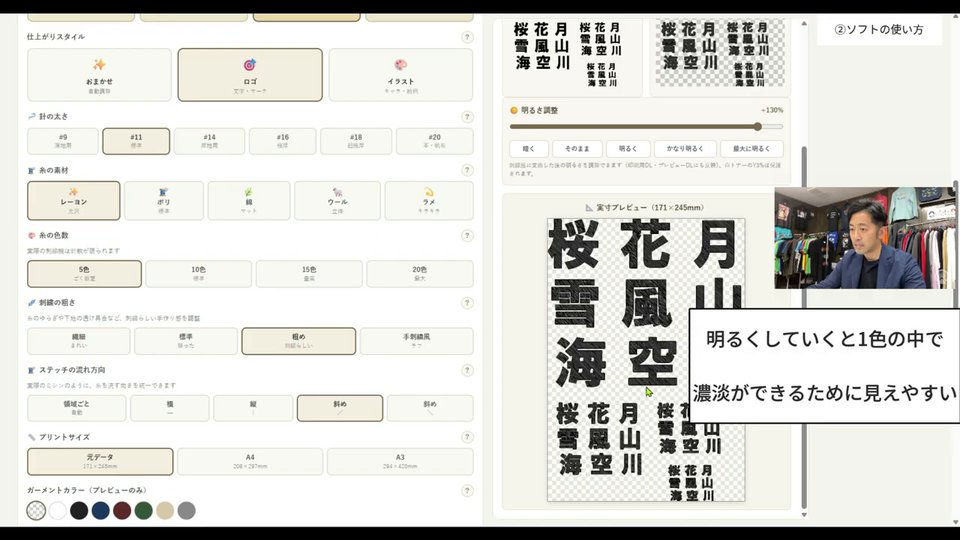
「文字を刺繍風にしたい」という声も多いと思います。黒い漢字(桜・花・月・雪・風・山・海・空・川)で試したところ、いちばん効いたのは明るさの調整でした。
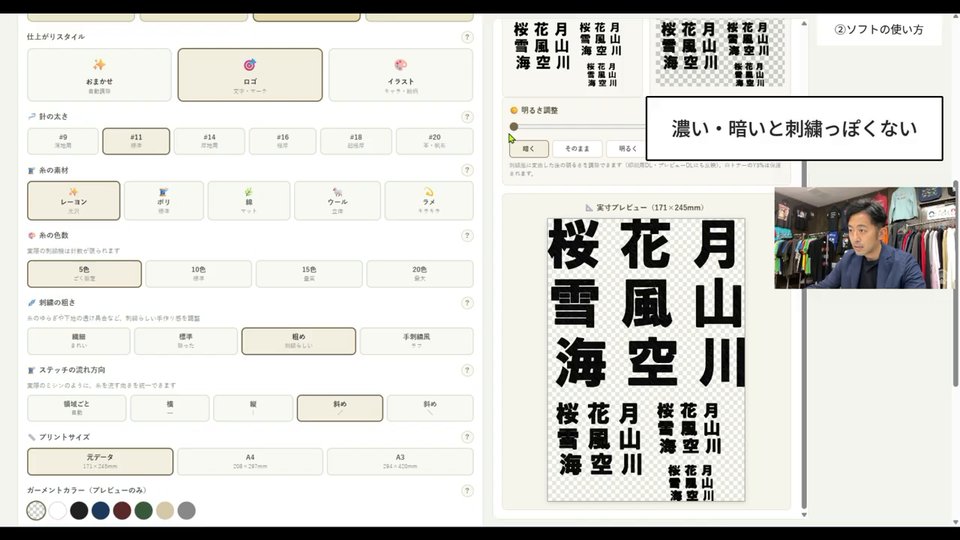
暗いままだと、何をしても真っ黒になるだけで刺繍には見えません。明るくしていくと、1色の中に濃淡ができて糸のラインが見え、刺繍っぽくなります。黒など暗い色の文字で「何か違う」と感じたら、明るくしてみてください。
白トナーでTシャツに刷った仕上がり
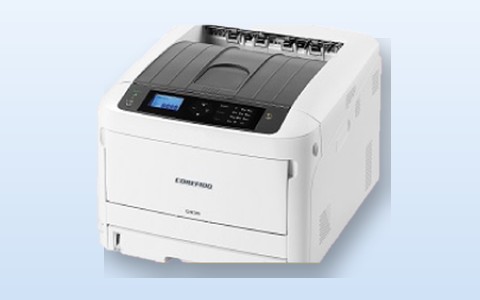
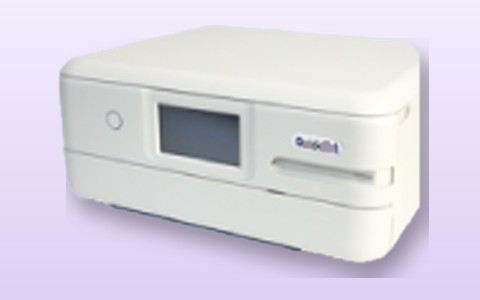
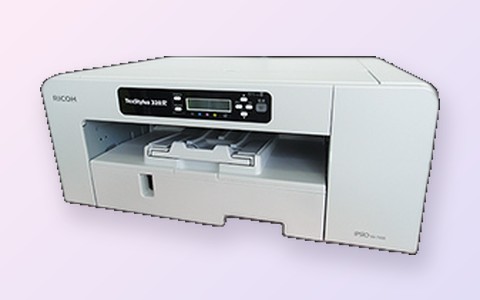
まず普通紙に印刷して見え方を確かめ、そのあと白トナープリンタWTRIP835と抜ける転写紙Type-Wで、黒と白のTシャツにプリントしました。
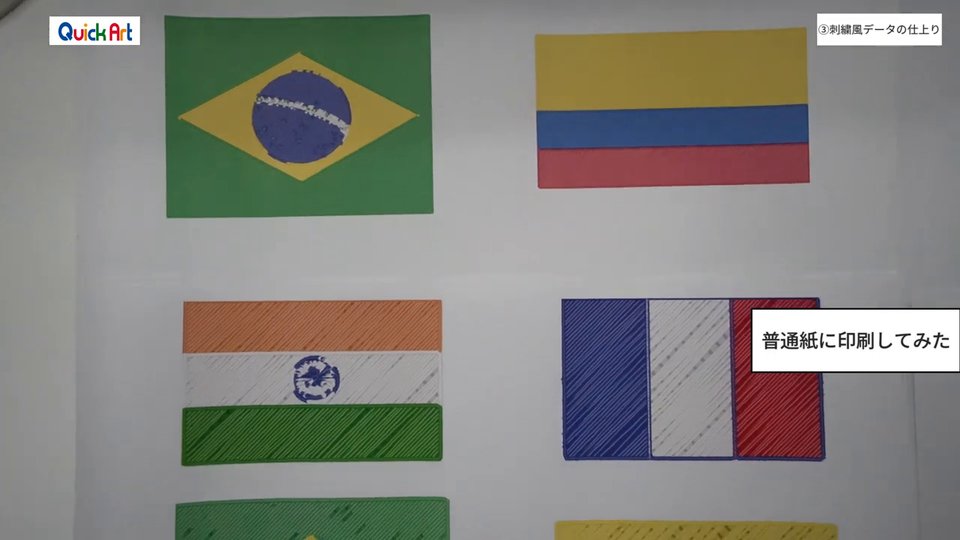
| 工程 | 動画での作業 |
|---|---|
| 1. 印刷 | 白トナープリンタで専用の転写紙(Type-W)に印刷 |
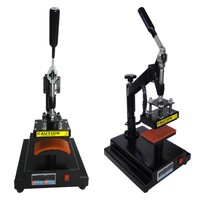
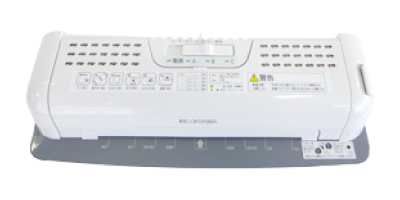
| 2. マーク作り | 糊のシートと重ね、ラミネーターを通してから、プレス機で135℃・30秒・表裏。熱いうちに剥がすと、印刷した部分だけに糊が付いたマークの完成 |
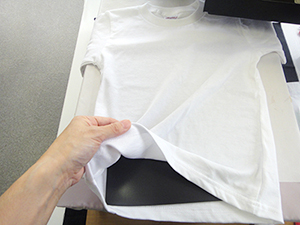
| 3. 生地へ転写 | 生地にプレスし、完全に冷めて(5分以上)から剥がす |
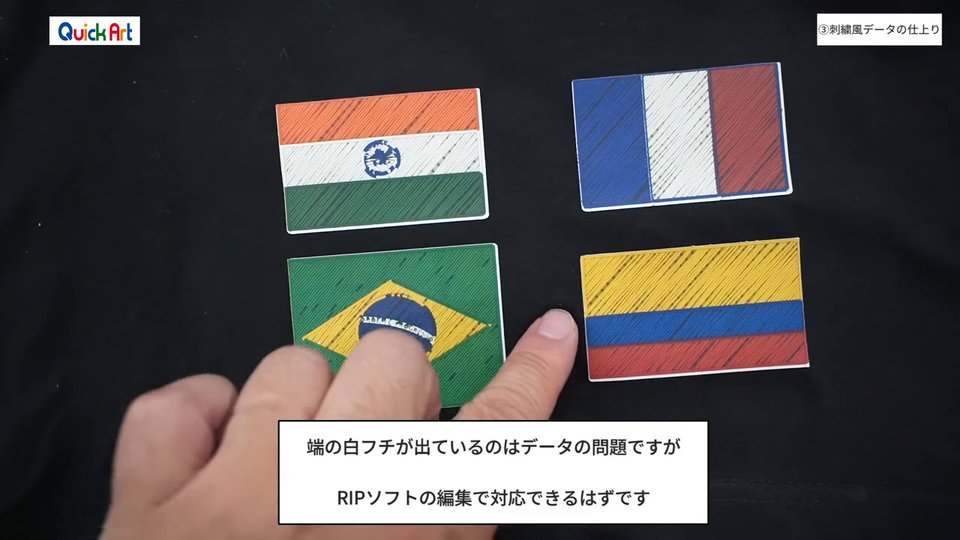
黒いTシャツ×国旗:いちばん刺繍らしい
黒いTシャツに刷った国旗は、本当に刺繍のような雰囲気に仕上がりました。普通のプリントとは違う見え方です。
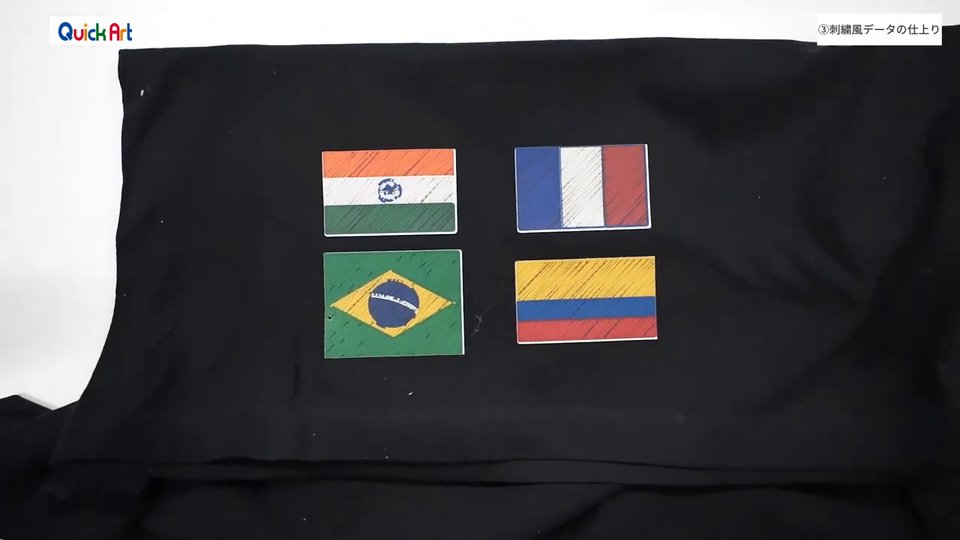
気になったのは、国旗の端に白いフチがはみ出ていることです。これはデータの問題ですが、実際にはRIPソフトのオフセット設定で直せるはずだと考えています。
白いTシャツ×国旗と文字:文字は刺繍に見えにくい
白いTシャツにも、同じ国旗と文字をプリントしました。国旗は糸目が見えますが、黒い文字は、明るめに調整しても刺繍風には見えにくい結果でした。印刷の段階でも感じていましたが、Tシャツに刷るとほとんど違いが分かりません。そもそも黒い糸の刺繍自体が見えにくい、という面もあります。
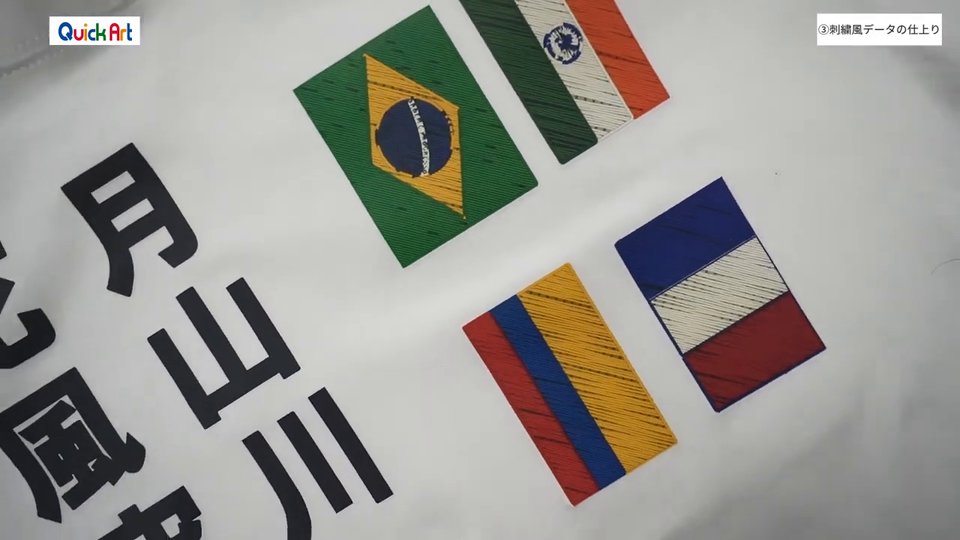
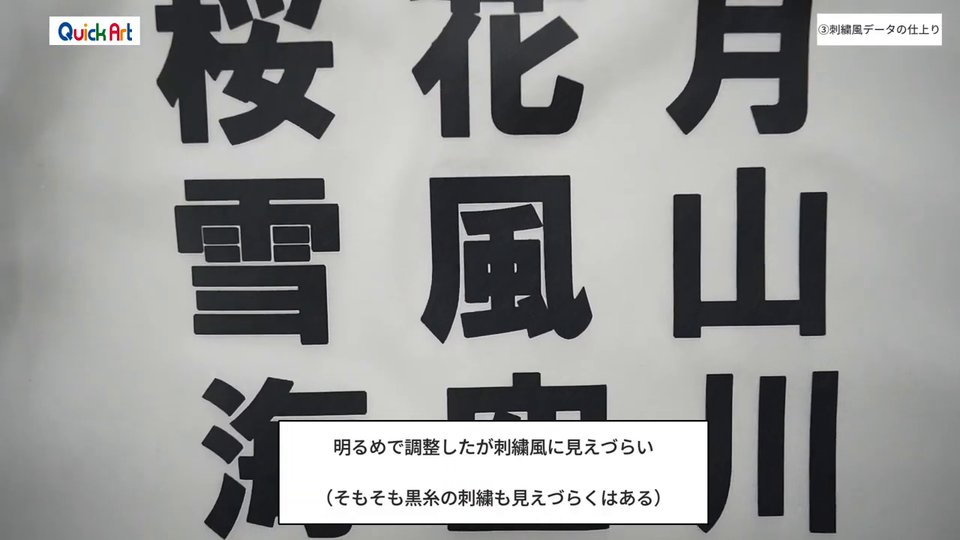
文字でも、1色よりフルカラーのほうが刺繍風に向いていると感じました。国旗やロゴのように色数のあるデザインのほうが、刺繍らしさが目立ちます。
動画撮影時と現在のツールの違い
ツールは動画の公開後も更新されています。2026年10月時点のツールページの説明と、動画の内容が違う主な点は次のとおりです。違いがある部分は、現在のツールページの内容が正です。
| 項目 | 動画 | 現在のツールページ |
|---|---|---|
| 利用できる方 | 当社のプリントシステムを導入されたお客様向けと案内 | ツールページの「ツールを開く」から利用(条件は変わることがあります) |
| 写真の変換 | 「難しいが、できないことはないので試してほしい」と変換例を紹介 | 写真は色数が多すぎて刺繍にならないため非対応。ロゴ・マーク・シンプルなイラスト向け |
| 白い部分の処理 | 説明なし | 白トナーは純白に白を乗せないため、白い部分をY3%(RGB 255,252,244)に自動で置換(詳細設定でON/OFF、白トナー印刷ではONのまま) |
| 立体感の設定 | 紹介なし | 「立体感(陰影の強さ)」標準・強・最強。黒や濃い色の生地に刷るときは「強」以上がおすすめ |
| 文字向けの設定 | 明るさの調整で対応 | 詳細設定の「クリーン塗り」をONにすると文字・社名ロゴがくっきり。3mm未満の文字は再現が難しい |
| そのほか | — | 複数枚まとめて処理(バッチ)、実寸(mm)を埋め込んだPNGで書き出し、プレビューDL・色分版DL、マイプリセット保存 |
向かないデザインと注意点
動画で話した、刺繍風にしにくいものは次のとおりです。
| 苦手なもの | 理由・動画で見えたこと |
|---|---|
| グラデーションのイラスト | 色の移り変わりを刺繍風に表現するのは難しい |
| 細かい表現 | ブラジル国旗の文字の帯のような細部は、はみ出たりぼけたりすることがある。実際の刺繍と比べてデザインが崩れることもある |
| 低解像度の画像 | ぼやけや崩れが余計に出る。できる限り高解像度で保存する |
| 黒1色の文字 | 明るさを調整しても、Tシャツに刷ると刺繍風に見えにくかった |
| 写真 | 現在のツールページでは非対応 |
逆に、国旗・ロゴ・マークのようなフルカラーのデザインを、濃い色の生地に刷る使い方が向いています。まだ出たばかりのツールで、お客様の声をもとに更新していく予定です。
よくある質問
- 刺繍風プリントデータ作成ツールで、本物の刺繍データは作れますか?
- 作れません。刺繍ミシン用の縫製データ(DST・PESなど)ではなく、刺繍のように見えるプリント用の画像(PNG)を作るツールです。白トナープリンタやDTFプリンタで印刷して使います。
- どんなデザインが刺繍風に向いていますか?
- 国旗・ロゴ・マークのような、フルカラーのデザインです。動画では国旗を黒いTシャツに刷ったものが、もっとも刺繍らしく見えました。黒1色の文字は刺繍風に見えにくい結果でした。
- 写真も刺繍風に変換できますか?
- 現在のツールページでは、写真は色数が多すぎて刺繍にならないため非対応としています。ロゴ・マーク・シンプルなイラストでお使いください。
- きれいに仕上げるための設定のコツは?
- 300dpi以上の画像を使い、プリントサイズは「元データ」に。プリセットはワッペン風・企業ロゴ風・Tシャツ刺繍風、糸の色数は10色以上、ステッチの流れ方向は斜めがおすすめです。明るさの調整も重要です。
- 白トナーで刷ると白い部分が出ないことはありますか?
- 純白のままだと白トナーが乗りません。現在のツールは白い部分をY3%に自動で置き換えるので、白トナー印刷では詳細設定の「白データをY3%に置換」をONのまま使ってください。
- ツールは無料で使えますか?
- ツールページから開いて使えます。動画撮影時は当社のプリントシステムを導入されたお客様向けと案内していました。最新の利用条件はツールページでご確認ください。
この記事のもとになった動画
【新開発②】刺繍風データ変換ソフトの使い方とプリントの仕上がりについて 業者様向けTシャツプリント講座(2026年撮影。ツールの画面・利用条件は動画公開当時のもの)
刺繍風のプリントを試してみませんか
ツールページの「ツールを開く」から、ブラウザですぐに使えます。
白トナーでの仕上がりは、無料サンプルや東京・大阪・福井のデモでご確認いただけます。
※動画では白トナープリンタを「約40万円」と紹介しています。2026年10月時点のWTRIP835の価格は390,000円(税別)です。ツールの機能・利用条件は2026年10月時点のツールページの内容で、今後も変更されることがあります。
メーカーの売り文句ではなく、現場で刷って、売って、サポートしてきた事実だけをお伝えします。
 Type-WLナイロン・薄い生地
 Type-Cキャンバスバッグ
 Type-Pペイスターで楽に




 オーブンプリントマグカップ・食器に
 Tattooシール肌に貼れるタトゥー