 抜ける転写紙
 全面プリント転写紙
 発泡シート
発泡シート 箔・ラバー・ラメ
 トナー・ドラム
 DTFインク・フィルム
 プレス資材
プレス資材 昇華インク
昇華インク背景除去ツールの使い方。
ロゴも写真も、
ブラウザだけで背景を消す
「お客様から届いたロゴの背景だけを消したい」「写真の被写体だけを残してTシャツに刷りたい」。プリントの仕事をしていると、毎日のように出てくる作業です。Photoshopがあればできますが、そのために高いソフトを契約するのは負担です。
そこで当社が作ったのが、ブラウザだけで動く背景除去ツールです。当社オリジナルのデザインツールの第1弾として、2026年5月の動画で紹介しました。この記事では、動画の実演に沿って使い方の手順と、きれいに仕上げるコツ、プリント用のデータにするときの注意点をまとめます。
- 考え方はPhotoshopの自動選択ツールと同じ。クリックした色と同じ系統の色をまとめて消す
- 基本は「全体」で1クリック → 残りを「隣接」と「消す(消しゴム)」で仕上げる。消しすぎたら「復元」かCtrl+Zで戻す
- 確認モードをONにすると、消える範囲を赤で確かめてから消せる。Shift+クリックで範囲を追加できる
- 写真は残したい被写体と背景の色の違いが大きいほど簡単。髪の毛や動物の毛のような細かい部分は苦手
- 書き出しはRGBのみ。白トナー・DTFの出力ではCMYKが推奨なので、印刷前に必要に応じて変換する
背景除去ツールとは
背景除去ツールは、Google Chromeなどのブラウザで開いて使うHTMLのソフトです。パソコンにソフトを入れる必要はありません。画像を読み込み、消したい背景の色をクリックすると、その色と同じ系統の部分がまとめて透明になります。
動画では「一言で言うと、Photoshopの自動選択ツールで同じ系統の色を消すもの」と説明しています。処理はすべてお使いのブラウザの中で行われ、画像がサーバーに送られることはありません(ツールページの説明より)。お客様からお預かりしたロゴや写真でも、安心して作業できます。

当社のデザインツールは、白トナープリンタや小型DTFプリンターでオリジナルグッズを作って販売される方の作業を楽にするために作っています。背景除去のあとも網点変換・刺繍風・カスデータ判定などが増えており、一覧はデザインツールのページで見られます。
※動画撮影時(2026年5月)は「業務用プリントシステムを購入されたお客様に限る予定(今後変更の可能性あり)」と案内していました。2026年10月時点では、背景除去ツールのページの「ツールを開く」から利用できます。利用条件は変わることがあるため、最新の案内はツールページでご確認ください。
画面の見方と5つのツール
画面の左側がメニュー、右側が作業する画像です。左上の「ファイル読み込み」に画像をドラッグ&ドロップ(またはクリックして選択)すると、右側に画像が表示されます。右上の「使い方」ボタンを押すと、操作の説明がいつでも開けるので、初めての方でも迷いにくい作りです。

| ツール | できること | 使いどころ |
|---|---|---|
| 隣接(キー1) | クリックした場所とつながっている同じ色の部分だけを消す | 輪郭を残しながら背景を抜くとき |
| 全体(キー2) | クリックした色に近い色を画像全体からまとめて消す | 単色の背景。離れた場所の同じ色も一度に消える |
| 消す(キー3) | なぞった部分を直接透明にする消しゴム | 細かい取り残しの手仕上げ。[ ]キーでブラシの大きさを変更 |
| 復元(キー4) | なぞった部分を元の画像に戻す | 消しすぎた部分だけを戻したいとき |
| 移動(キー5) | 画像をドラッグで動かす | 拡大表示しているときの位置合わせ |
「隣接」と「全体」は、色の許容値(1〜100)のスライダーで、どこまで近い色を同じ色とみなすかを決めます。数値を上げるほど広い範囲が消え、下げるほど狭くなります。取り残しが多ければ上げ、消えすぎたら下げる、が基本です。
※ツールの名前・キー操作・許容値の範囲は、2026年10月時点のツールページの説明に合わせています。
イラストの背景を消す手順
動画では、国旗の吹き出しと人物が並んだイラストで操作を見せています。こうしたはっきりした色で描かれたイラストやロゴは、このツールがいちばん得意なデータです。
① 消したい色をクリックする
「隣接」を選んで背景の青い部分をクリックすると、つながっている青い部分が一気に消えます。やり直したいときはCtrl+Zで1手ずつ戻せます。
② 確認モードで、消す範囲を確かめてから消す
左のメニューにある「クリック前に範囲を確認」をONにすると、クリックしてもすぐには消えず、消える範囲が赤く表示されます。ほかの部分も消したいときは、Shiftを押しながらクリックすると範囲を追加できます。範囲を決めたら、Deleteキー(または「削除」ボタン)で確定します。やめるときはEscです。

被写体と背景の色が近い画像では、いきなり消すと必要な部分まで消えてしまうことがあります。白い背景の単純な画像は確認モードOFFで手早く、色が近い画像は確認モードONで慎重に、と使い分けるのがおすすめです。
③ 同じ色をまとめて消すなら「全体」
「全体」を選んで国旗の赤い部分をクリックすると、画像の中の赤がすべて消えました。離れた場所にある同じ色も一度で消えるので、単色の背景を抜くときに便利です。逆に、デザインの中に背景と同じ色が使われているときは、デザインの中まで消えてしまうので注意してください。

作業中、透明になった部分を示すグレーのチェック模様が見づらいときは、左のメニューの「キャンバス背景色」でグレー・暗・緑・紫に切り替えられます。被写体と被らない色にすると、取り残しが見つけやすくなります。
消しゴム・復元と保存
クリックで消しきれなかった部分は、「消す」(消しゴム)でなぞって消します。ブラシの大きさはスライダーか[ ]キーで変えられます。消しすぎた部分は「復元」でなぞると元に戻ります。

仕上がったら保存ボタンで書き出します。出力形式は「元の形式」「PNG」「JPEG」「PDF」から選べます。「元の形式」を選ぶと、読み込んだファイルと同じ形式で保存されます。ファイル名には「_bg_removed」が付きます。

| 保存形式 | 透明部分の扱い | 向いている用途 |
|---|---|---|
| PNG | 透明のまま保存 | 背景を透明にしたロゴ・マークをデザインに配置するとき |
| JPEG | 透明部分は白で塗りつぶして保存(JPEGは透明を持てないため) | 白い背景のまま印刷するとき |
| 透明のPNGを埋め込んだPDF | PDFで入稿・印刷するとき |
※作業内容は自動保存されません。ブラウザを閉じたり再読み込みしたりすると消えるので、仕上がったら必ず保存してから閉じてください。
写真の背景を消す(犬の写真の実演)
イラストより難しいのが写真です。動画では、青い空と海を背景にした犬の写真から、犬だけを残す作業をしました。犬の毛は白と黒、背景は青系なので、写真の中では比較的作業しやすい組み合わせです。

① 「隣接」で空と海をクリックしていく
「隣接」で空の部分をクリックすると、つながった青い部分が消えます。写真は同じ空でも少しずつ色が違うので、1回では消えきりません。動画では色の許容値を30〜40台に上げ、空と海を何度かクリックして、背景の大部分を消しました。

② 残った水色は「全体」、細かい部分は消しゴム
まだらに残った水色の部分は、「全体」でクリックするとすっと消えます。ただし、場所によっては犬の毛の一部まで消えてしまうことがあり、動画でもその場合は元に戻しています。最後に、取り残しを消しゴムで仕上げました。

プリント用のデータにするときの注意点
動画では保存までを実演していて、Tシャツへの印刷は行っていません。ここでは、背景を消したデータを白トナープリンタで刷るときに知っておきたいことを、動画のテロップと現在のツールページの説明からまとめます。
書き出しはRGBのみ
動画のテロップでは、「白トナーやDTF出力で推奨のCMYKではなく、RGBのカラーモードでの出力になるのでご了承を」と説明しています。このツールはRGBのデータだけを扱い、CMYKのデータは読み込めません。CMYKのデータはRGBに変換してから読み込み、印刷用にCMYKのデータが必要な場合は、背景を消したあとにデータ編集ソフトで変換してください。データの作り方は白トナープリントのデータ編集は「2つ」だけで解説しています。
背景を消した部分は「純白」にそろえて書き出される
白トナープリンタは、CMYKの合計が1%以上ある部分に白トナーを乗せます。透明にしたつもりの部分にごくわずかな色が残っていると、印刷したときに白いゴースト(カス)として出てしまいます。現在のツールでは、背景を消した部分を透明+純白(RGB 255,255,255)にそろえて書き出し、JPEGで保存するときは圧縮で境界に出るわずかな色まで純白に上書きします。保存時のログに出る「○○pxをカス除去」は、この処理をした画素の数です。
※この自動のカス対策は、2026年10月時点のツールページで案内している機能です。動画の画面では説明していません。印刷前にカスが残っていないか確かめたいときは、カスデータ判定ツールも使えます。
大きな画像は自動で縮小される
長辺が3000pxを超える画像は、縦横比を保ったまま3000pxに縮小して取り込まれます。ツールページでは「転写印刷用途ならA4相当の解像度が確保されるため実用上問題ない」と説明しています。
このツールが向かないケース
当社の背景除去ツールは、背景を手軽に消したい方のための、シンプルな道具です。どんな画像でも完璧に抜けるわけではありません。動画で話した限界を正直にまとめます。
一方で、単色背景のロゴやイラスト、背景と被写体の色がはっきり違う写真なら、無料のこのツールで十分です。「お金をかけずに、まず簡単に背景を消したい」という場面で使い分けてください。
| 画像の種類 | 当社の背景除去ツール | AIの自動背景除去サービスなど |
|---|---|---|
| 単色背景のロゴ・イラスト | 数クリックで抜ける | 使えるが、無料ツールで十分 |
| 背景と色がはっきり違う写真 | 隣接・全体・消しゴムの組み合わせで対応できる | 自動で抜ける |
| 髪の毛・毛先が細かい写真 | 難しい | 細部まで抜きやすい(有料が基本) |
| 費用 | 無料 | 小さい画像は無料、大きい画像は有料のことが多い |
よくある質問
- 背景除去ツールは無料で使えますか?
- はい。背景除去ツールのページから開いて使えます。インストールは不要で、Google Chromeなどのブラウザだけで動きます。動画撮影時(2026年5月)は業務用プリントシステムを購入されたお客様に限る予定と案内していましたが、利用条件は変わることがあるため、最新の案内はツールページでご確認ください。
- Photoshopがなくても背景を消せますか?
- 消せます。Photoshopの自動選択ツールと同じ考え方で、クリックした色と同じ系統の色をまとめて消します。単色背景のロゴやイラストなら数クリックで背景が抜け、取り残しは消しゴムで手仕上げできます。
- 写真の背景もきれいに消せますか?
- 被写体と背景の色の違いが大きい写真なら十分に使えます。髪の毛や動物の毛のような細かい部分は難しいので、細部まで抜きたい場合は有料のAI背景除去サービスなども検討してください。
- 保存したデータはそのまま白トナーで印刷できますか?
- 背景を消した部分は透明+純白(CMYK 0%)にそろえて書き出されるので、白いカスが出にくいデータになります。ただし出力はRGBのみです。白トナー・DTFの出力ではCMYKが推奨のため、必要に応じてデータ編集ソフトで変換してから印刷してください。
- CMYKの画像は読み込めますか?
- 読み込めません。RGBに変換してから読み込んでください。
- 作業の途中でブラウザを閉じても大丈夫ですか?
- 作業内容は自動保存されません。仕上がったら必ず保存してから閉じてください。
この記事のもとになった動画
【新開発】当社オリジナルのデザインWebソフト ①背景除去ツールの使い方を解説 業者様向けTシャツプリント講座(2026年5月撮影。利用条件は撮影時の予定です)
背景除去ツールを使ってみませんか
ツールページの「ツールを開く」から、ブラウザですぐに使えます。
白トナーでの仕上がりは、無料サンプルや東京・大阪・福井のデモでご確認いただけます。
※ツールの機能・画面・利用条件は2026年10月時点のツールページの内容です。動画は2026年5月の撮影で、今後も変更されることがあります。
メーカーの売り文句ではなく、現場で刷って、売って、サポートしてきた事実だけをお伝えします。
 Type-WLナイロン・薄い生地
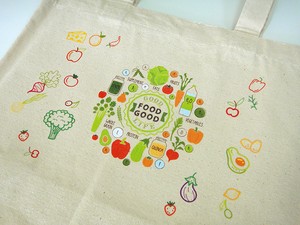 Type-Cキャンバスバッグ
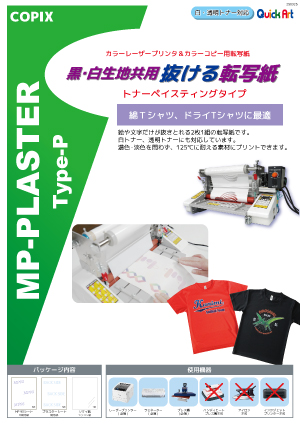
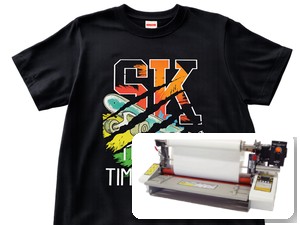 Type-Pペイスターで楽に




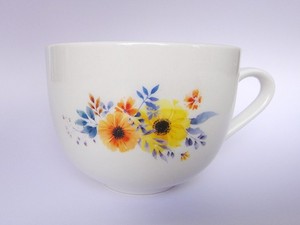 オーブンプリントマグカップ・食器に
 Tattooシール肌に貼れるタトゥー