 抜ける転写紙
 全面プリント転写紙
 発泡シート
発泡シート 箔・ラバー・ラメ
 トナー・ドラム
 DTFインク・フィルム
 プレス資材
プレス資材 昇華インク
昇華インクIllustratorがなくても大丈夫。
無料ソフト「Inkscape」で
Tシャツのプリントデータを作る
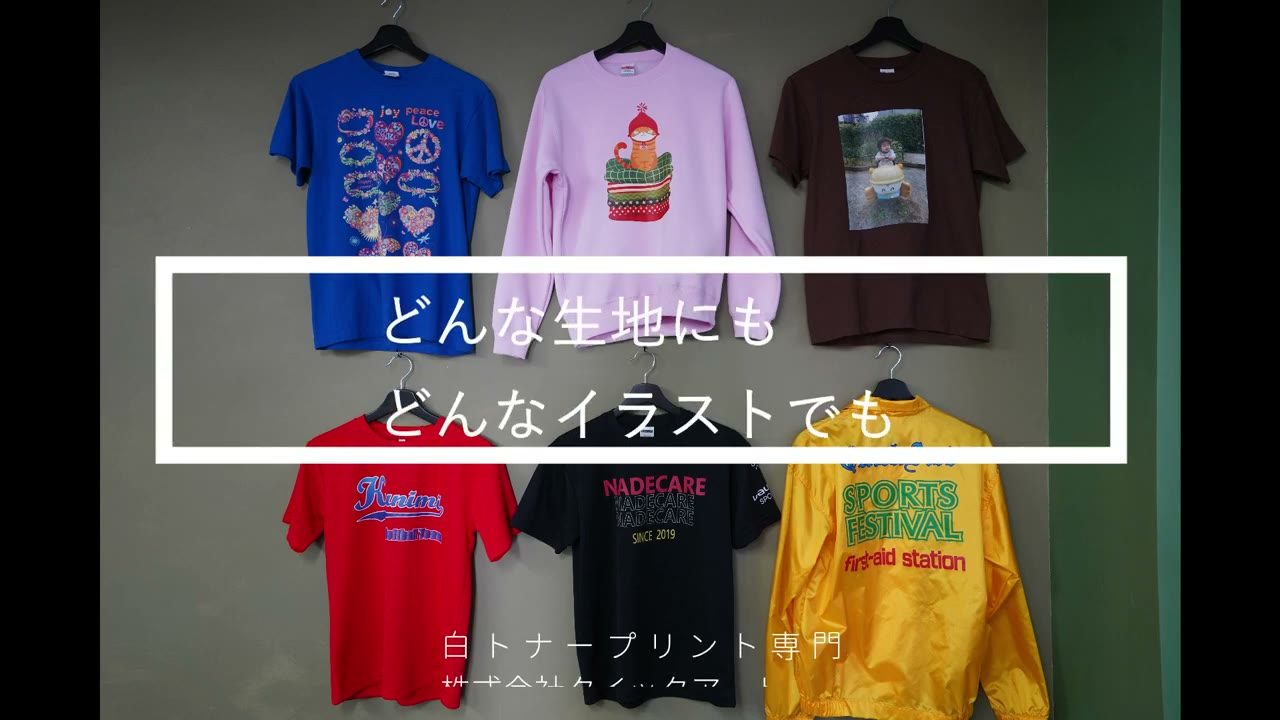
白トナープリンターの導入を検討されているお客様から、よくこんなご質問をいただきます。「Illustrator(イラストレーター)を持っていないんですが、大丈夫ですか?」
結論から言うと、大丈夫です。無料で使えるデザインソフト「Inkscape(インクスケープ)」を使えば、Tシャツプリントに必要なデータは十分に作れます。実際に、クイックアートで白トナープリンターを導入いただいたお客様の中にも、Inkscape を使ってお仕事をされている方が10人ほどいらっしゃいます。
この記事では、Inkscape の特徴と、Tシャツプリントで使うときのポイント、そして2026年10月時点での「ほかの無料ソフトとの違い」をご紹介します。
- Inkscape は完全無料で、Illustrator にかなり近い操作感のデザインソフト
- 色の変更(CMYK指定)、文字入力、パス化、図形、写真の色調整、AIデータの読み込みなど、Tシャツプリントに必要な操作はひと通りできる
- プリンターの RIP ソフトに送るときは、SVG ではなく PDF で保存する
- Canva や Affinity も無料で使えるようになったが、情報の多さ・アカウント不要・オープンソースという理由で、Inkscape は今も多くの方に使われている
- まず Inkscape で始めて、足りなければ Illustratorという順番がおすすめ
なぜ「Illustratorがないと不安」になるのか
Illustrator は現在、買い切りではなくサブスクリプション(毎月・毎年の支払い)でしか使えません。Photoshop も同じです。
白トナープリンターの大きなメリットは、毎月のメンテナンス費用がかからないことです。仕事がない月でも固定費がかからないので、安心して始められます。
それなのに、ソフト代だけは毎月かかってしまう……。そこに不安を感じる方がいらっしゃるのは当然だと思います。「毎月お金を払わなくてもいいソフトはないの?」その答えのひとつが、Inkscape です。
Inkscape とは
Inkscape は、世界中のボランティア開発者によって作られている完全無料のベクターデザインソフトです。
| 料金 | 完全無料(個人でも会社でも、何台にインストールしても無料) |
|---|---|
| 対応OS | Windows・Mac・Linux |
| アカウント登録 | 不要(ダウンロードしてすぐ使えます) |
| 最新版 | 2026年10月時点の安定版は 1.4系(1.4.4)。次の大型バージョン 1.5 も開発が進んでいます |
Illustrator と同じ「ベクター形式」のソフトなので、ロゴや文字をどれだけ拡大しても荒れません。Tシャツプリントのデータ作りにぴったりです。
Illustrator にかなり近い操作感
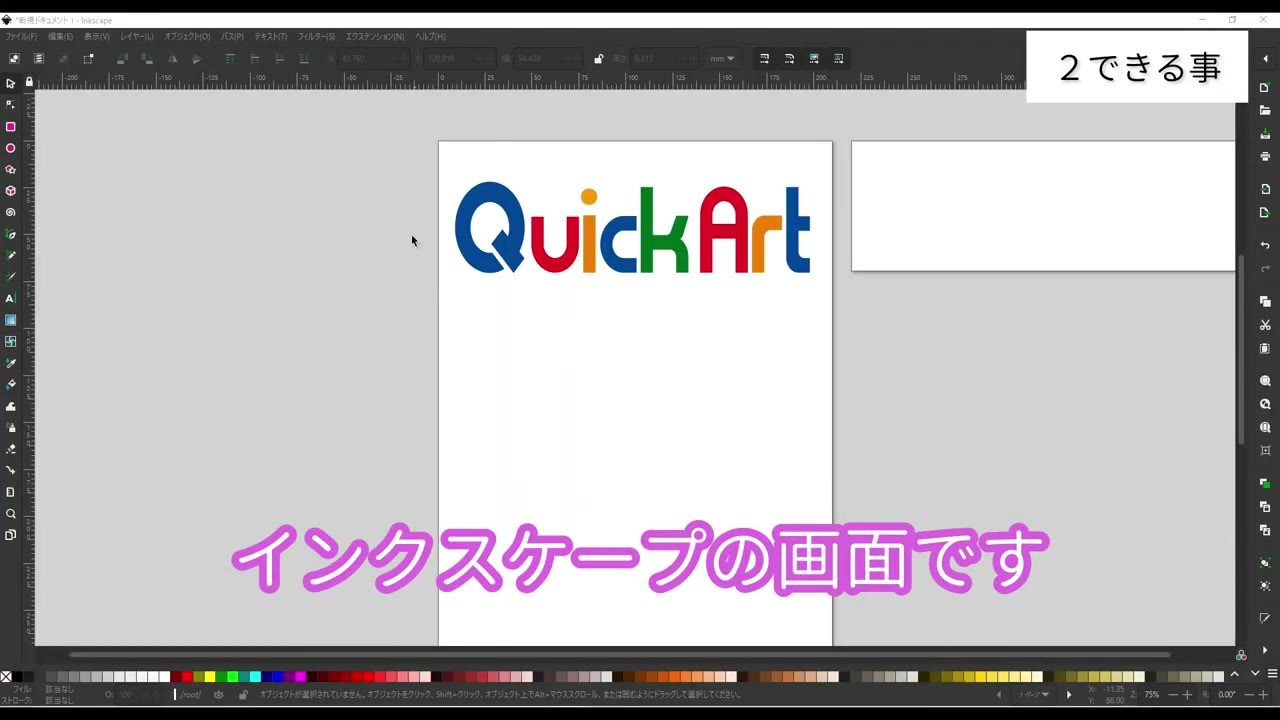
私自身、Illustrator を10年ほど使ってきて、ほかのソフトはほとんど触っていませんでした。数年前に初めて Inkscape を触ったときは、操作の違いに戸惑いました。ところが最近のバージョンを使ってみると、ほとんど差を感じません。Illustrator を使ってきた方なら、感覚で操作できると思います。
Tシャツプリントで使う基本の操作
Tシャツプリントに必要な最低限の操作は、Inkscape でひと通りできます。
1. 色を変える(CMYKでも指定できる)
図形や文字を選択して、「フィル/ストローク」パネル(Shift+Ctrl+F)で色を変えられます。
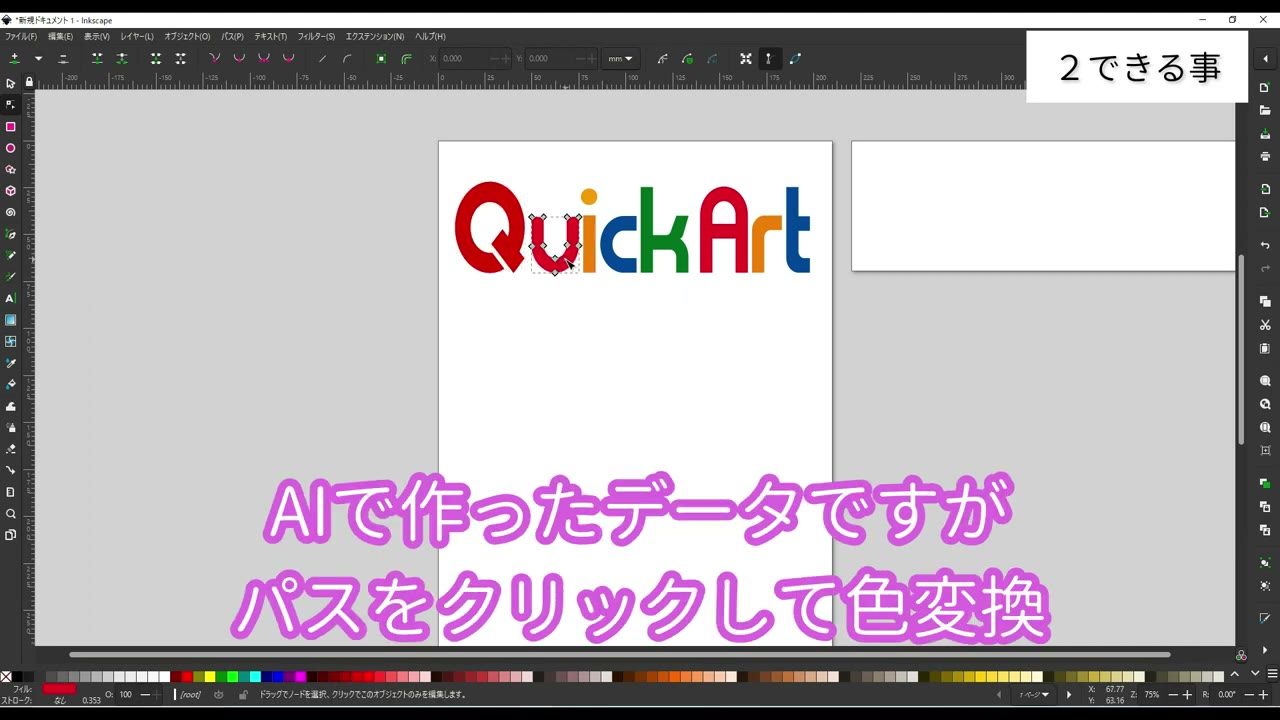
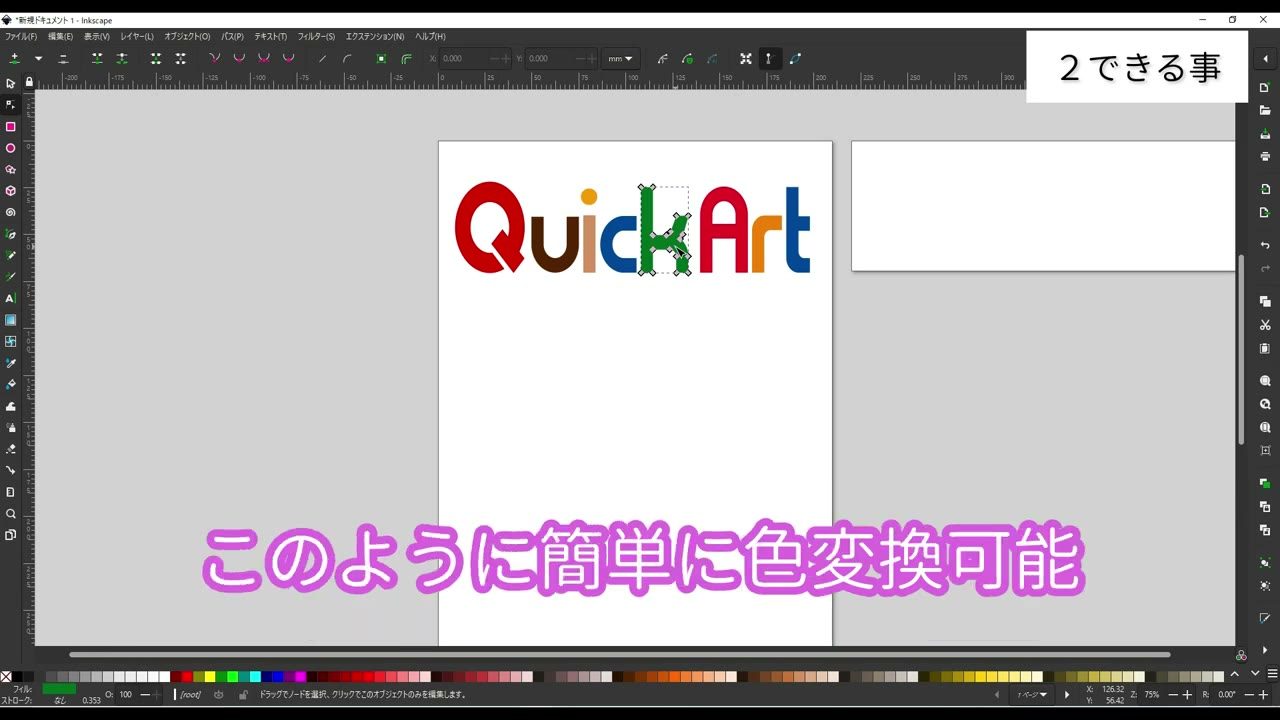
カラーの指定方法を CMYK に切り替えれば、C・M・Y・K のパーセンテージで色を指定することもできます。
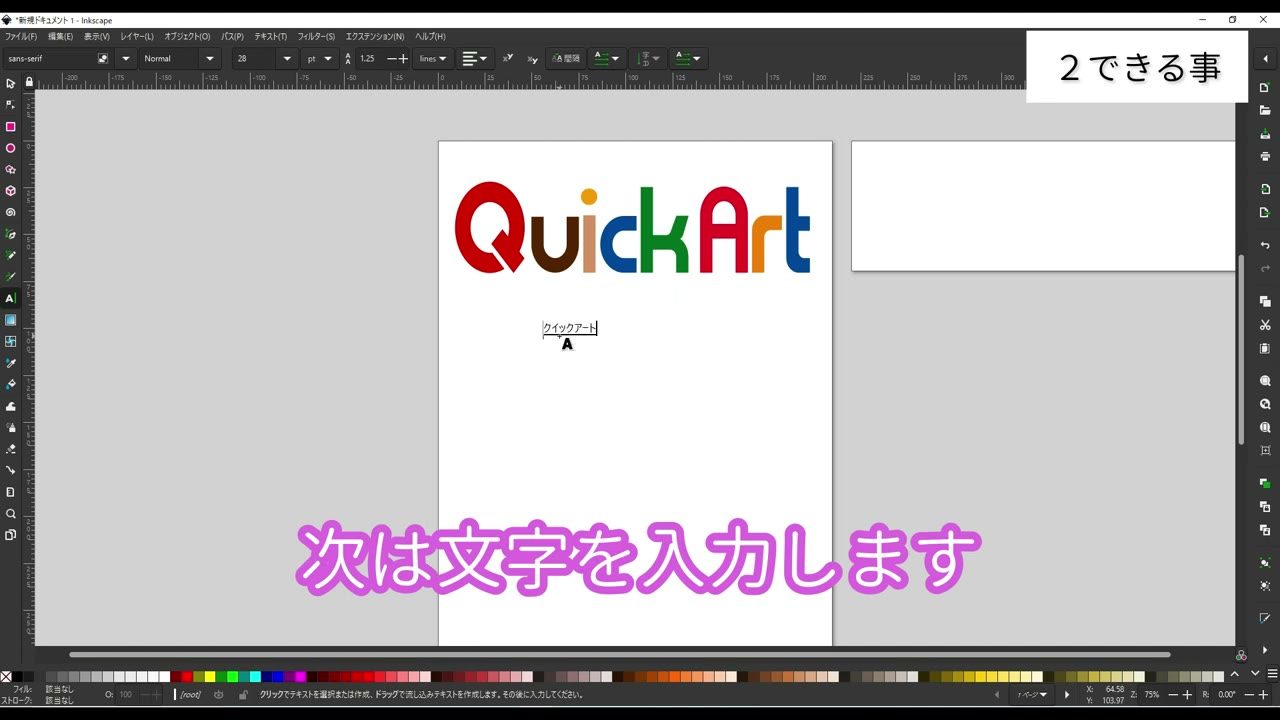
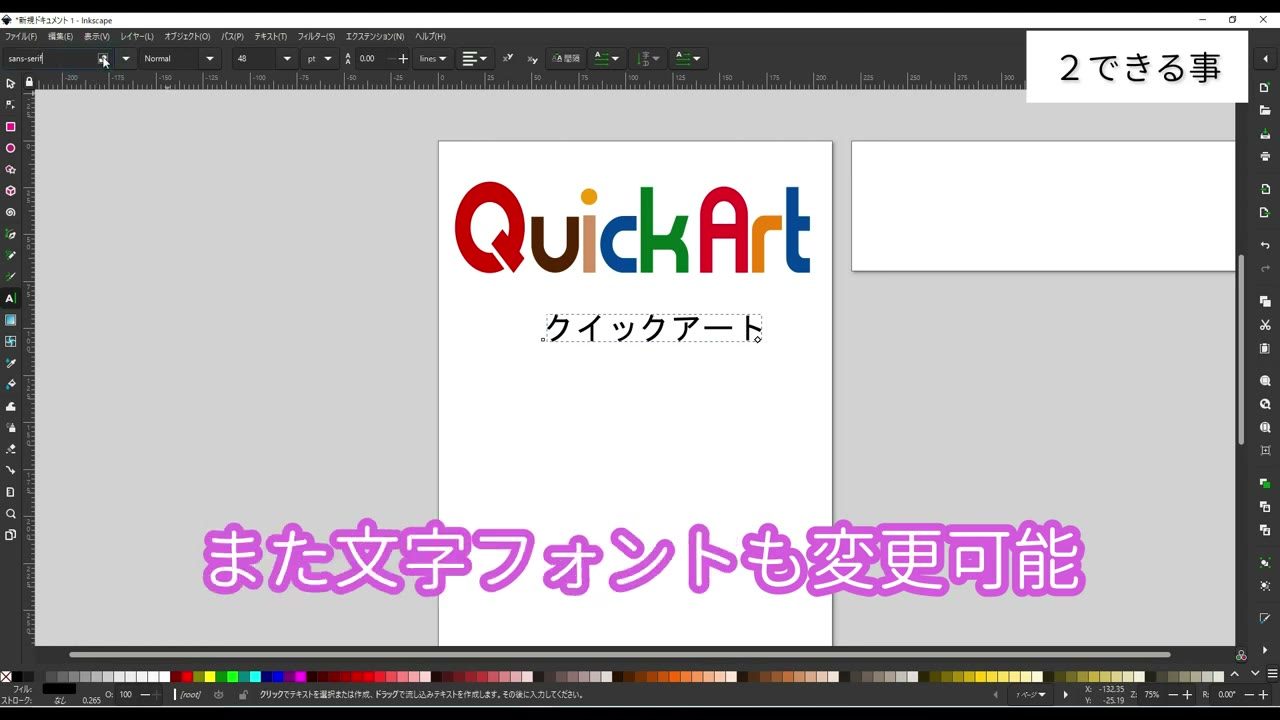
2. 文字を入れる・フォントを変える
テキストツールで文字を入力し、フォントや文字の大きさを自由に変えられます。
3. 文字をパスに変換する(Illustrator の「アウトライン化」)
Illustrator でいう「アウトラインを作成」は、Inkscape では「パス」メニュー →「オブジェクトをパスへ」(Shift+Ctrl+C)です。パスに変換すると、文字を1文字ずつバラバラにして、それぞれ違う色をつけることもできます。
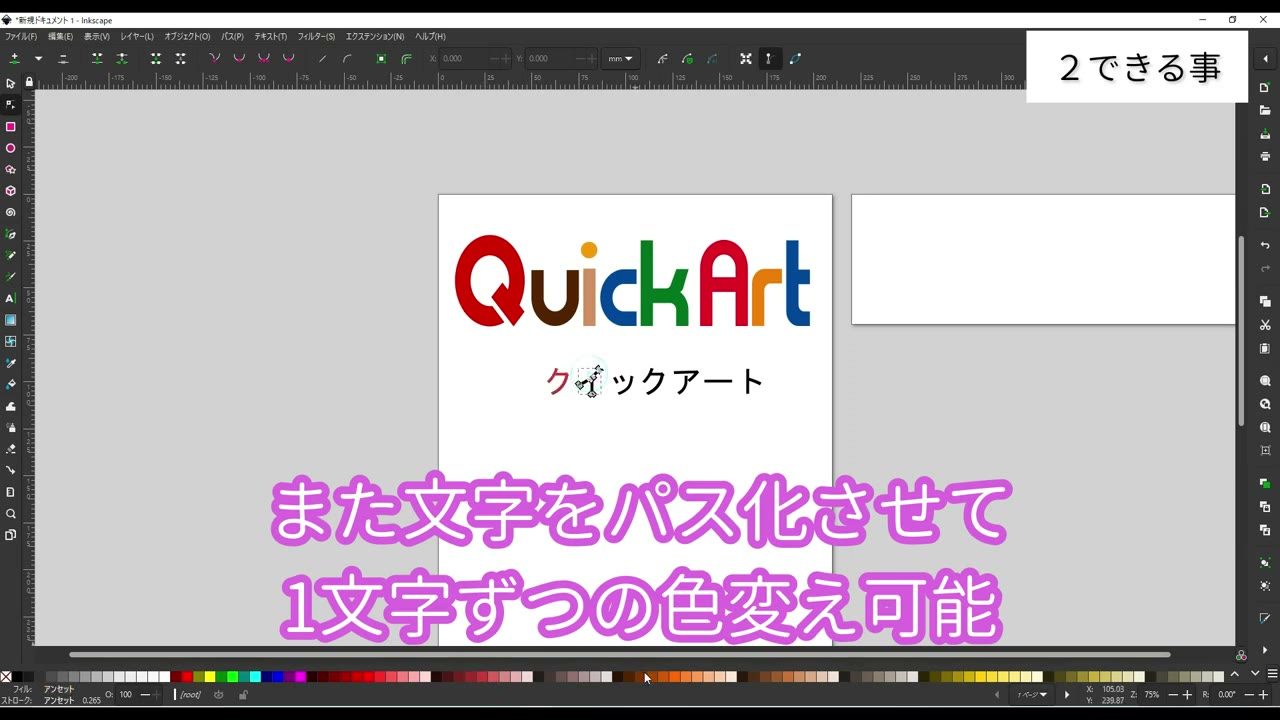
また、パスに変換しておけば、別のパソコンで開いたときにフォントが置き換わってしまう心配もありません。プリント用データでは、最後に文字をパスにしておくのがおすすめです。
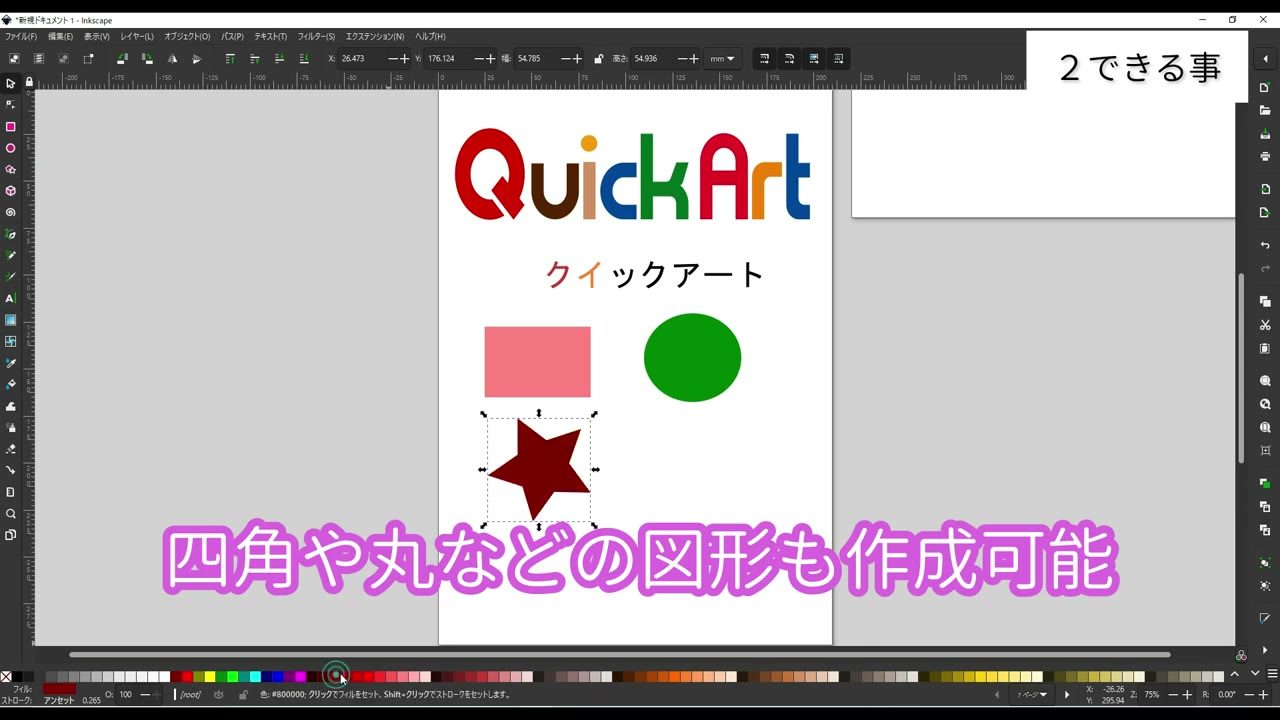
4. 図形や線を描く
四角形・円・星形などの図形や、ペンツールでの線も描けます。
5. 写真の色味を変える・写真に文字を入れる
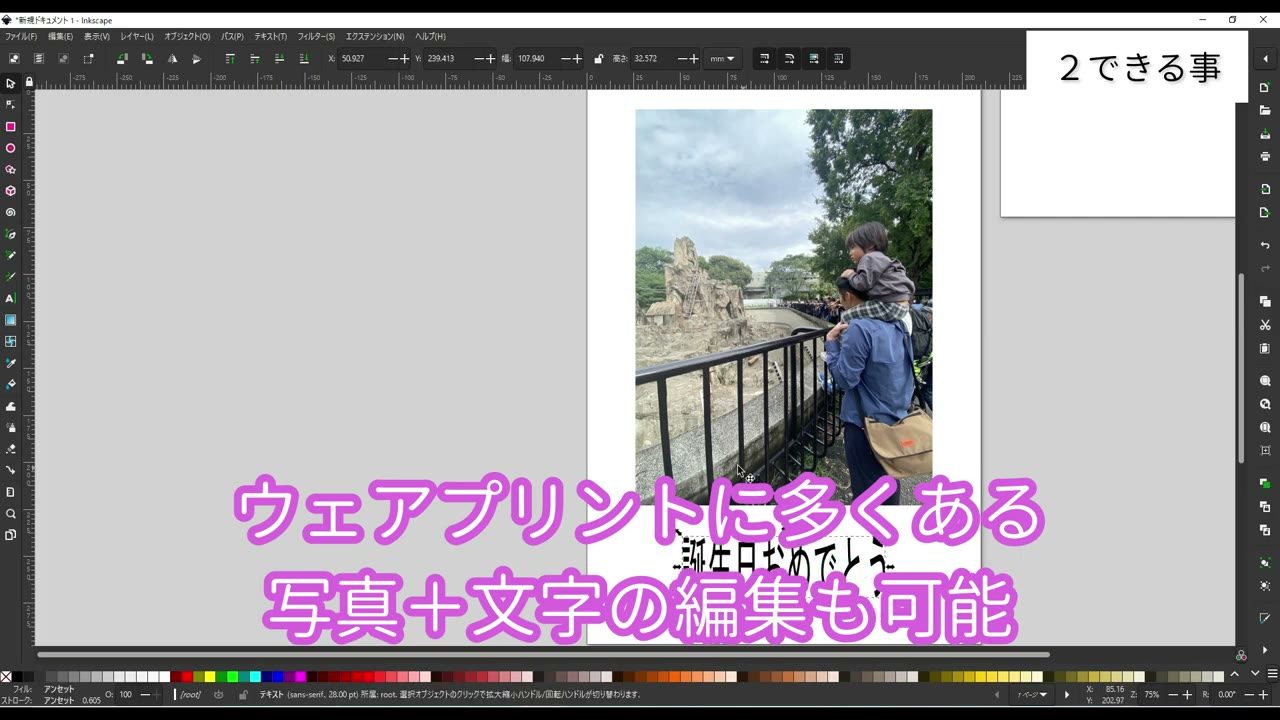
Inkscape はベクターソフトですが、写真を読み込んで色味を調整することもできます(「フィルター」メニュー)。Photoshop ほど細かい加工はできませんが、ちょっとした調整なら十分です。
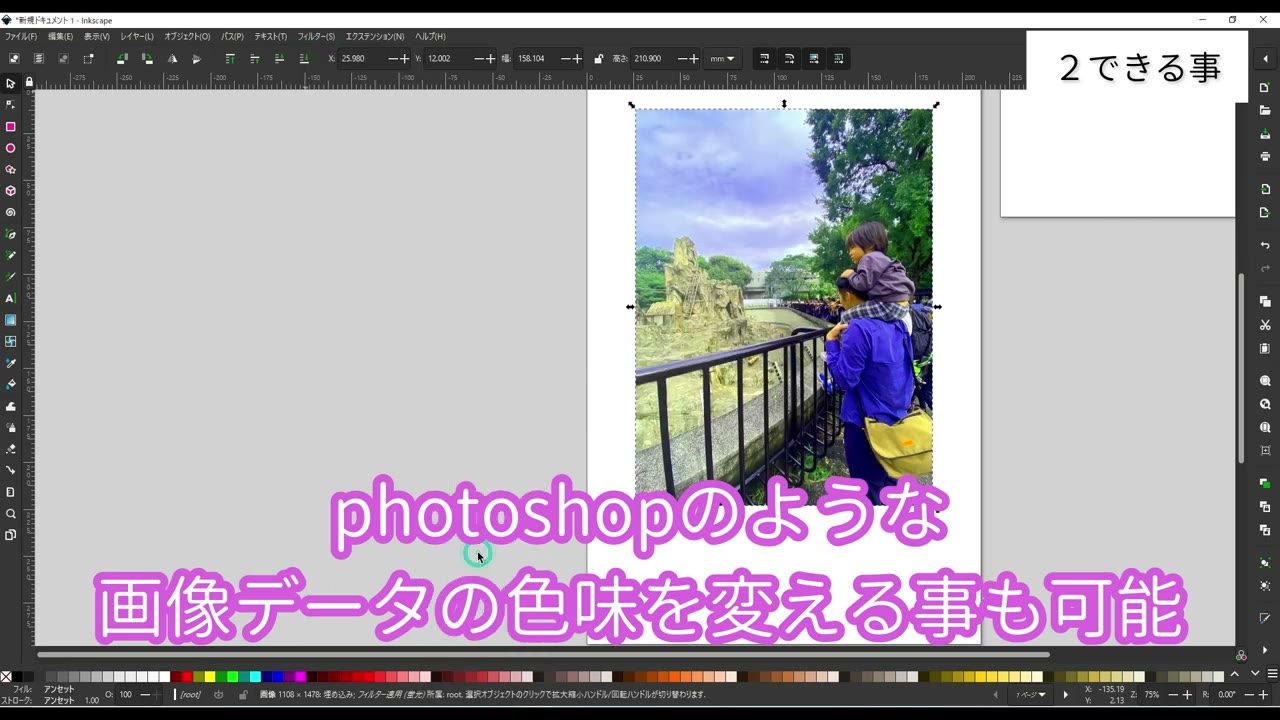
ウェアプリントでよくある「写真+文字」のデザインも作れます。
6. Illustrator のデータ(.ai)を開く
お客様から Illustrator のデータをもらった場合も、Inkscape で開くことができます。ただし、Illustrator で作ったパスがそのままの状態で使えるとは限らず、グループの構造や選択のされ方が変わることがあります。開いたあとは、レイアウトや色が崩れていないかを確認しましょう。
【重要】プリンターに送るときは「PDF」で保存する
ここが一番大事なポイントです。Inkscape の標準の保存形式は SVG ですが、白トナープリンターの RIP ソフト(印刷用ソフト)では、SVG ファイルを読み込めないことがあります。
そのため、プリントに使うデータは「ファイル」→「名前を付けて保存」→ ファイルの種類で「PDF」を選ぶの手順で、PDF として保存してください。PDF で保存すれば、RIP ソフトにそのまま取り込んでプリントできます。実際に Inkscape を使っているお客様も、この方法で白トナープリンターの RIP ソフトに取り込んでお仕事をされています。
1. 編集用に SVG で保存(あとで修正できるように)
2. 文字をパスに変換
3. プリント用に PDF で保存
4. RIP ソフトに PDF を取り込んでプリント
会社で使うなら、なおさら無料ソフトが有利
Inkscape を使っている方の中には、趣味の方だけでなく、企業でプロとしてお仕事をされている方もいらっしゃいます。
Illustrator を何人ものスタッフに1台ずつ導入すると、当然ながら「人数 × 毎月の料金」で負担が増えていきます。これから新しい事業としてTシャツプリントを始める段階で、この固定費は大きな負担になりかねません。

Inkscape なら、何人で使っても、何台に入れても無料です。組織が大きいほど、まずは Inkscape から始めてみるメリットは大きいと思います。
2026年の今、Canva や Affinity ではダメなの?
動画を撮影した当時と比べて、2026年の今は無料で使えるデザインソフトの選択肢が増えました。
- Canva(キャンバ):ブラウザで使えて、テンプレートも豊富。チラシやSNS画像づくりで一気に普及しました。
- Affinity(アフィニティ):Canva 社が買収し、2025年10月から無料で使えるようになりました。Designer・Photo・Publisher の3つのソフトが1つにまとまっています。使い方はこちらの記事で紹介しています。
正直に言うと、「無料で使える本格的なデザインソフト」という点での Inkscape の優位性は、以前ほど大きくはなくなっています。それでも、Inkscape を使っている方は今もとても多いです。
| Inkscape | Affinity | Canva | |
|---|---|---|---|
| 料金 | 完全無料 | 無料(AI機能は Canva の有料プラン) | 無料プランあり(一部機能は有料) |
| アカウント登録 | 不要 | Canva アカウントが必要 | 必要 |
| 使う場所 | パソコンにインストール | パソコンにインストール | 主にブラウザ(ネット接続が必要) |
| 対応OS | Windows・Mac・Linux | Windows・Mac | ブラウザ・アプリ |
| 情報の多さ | 歴史が長く、解説動画・本が豊富 | 増えてきている | 多い |
| 向いている作業 | ロゴ・文字・図形のプリントデータ | 写真加工も含めた本格デザイン | テンプレートを使った手軽なデザイン |
Inkscape が今も選ばれる理由
1. 20年以上の歴史があり、情報が多い
YouTube で「インクスケープ」と検索すれば解説動画がたくさん見つかり、本も1,000〜2,000円ほどで手に入ります。困ったときに調べやすいのは大きな安心材料です。
2. アカウント登録なしで、すぐに使える
ダウンロードしてインストールするだけ。会社のパソコンに入れるときも手続きが簡単です。
3. 特定の企業に左右されない
世界中のボランティアが作っているオープンソースのソフトなので、「ある日突然有料になる」心配がほとんどありません。
4. Tシャツプリントのデータ作りには十分な機能
ロゴや文字、図形が中心のプリントデータなら、Inkscape で困ることはほとんどありません。
「どれが一番いいか」は使う人や作業によって変わります。ただ、Illustrator に近い操作感で、プリント用のデータをシンプルに作りたいという方には、今でも Inkscape がおすすめです。
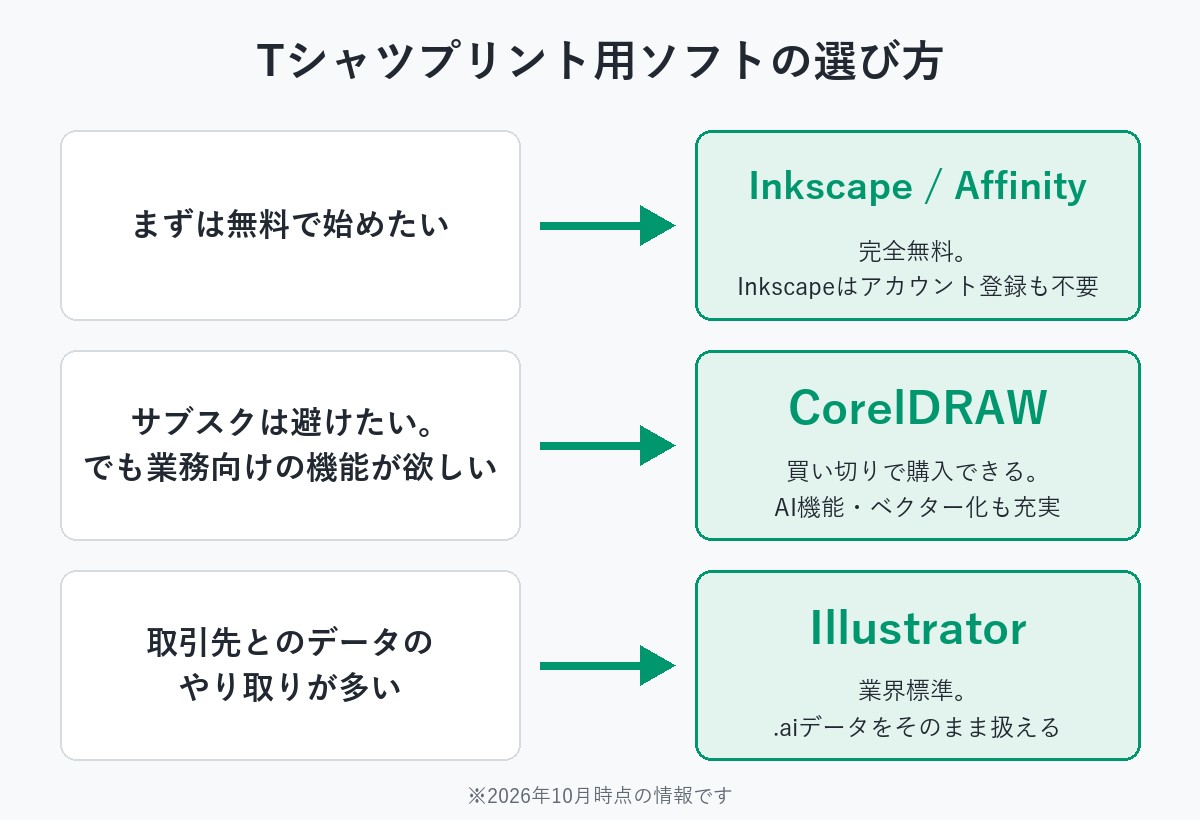
なお、海外のTシャツ・看板業界で定番の有料ソフト「CorelDRAW(コーレルドロー)」については、こちらの記事で詳しくご紹介しています。
「Illustratorを買うかどうか」で、プリントを始めるかどうかを決めないで
一番お伝えしたいのは、この点です。「Illustrator を導入するか、しないか」の二択だけで、Tシャツプリントを始めるかどうかを決めてしまうのは、とてももったいないと思います。おすすめの進め方はこうです。
- まずは無料の Inkscape で始めてみる
- 使っていくうちに「これができない」「ここが不便」という不満が出てきたら
- それを解消できるのが Illustrator だと分かった時点で、Illustrator を導入する
「Inkscape でやってみて、足りなければ Illustrator を買う」くらいの気持ちで始めるのが、ちょうどいいと思います。
Inkscape で十分な人
- 自分でデザインを一から作る方
- お客様からデータをもらう場合でも、それほど複雑ではないデザインを扱う方
Illustrator を検討したほうがいい人
- お客様から複雑な Illustrator データをもらうことが多く、Inkscape ではうまく開けない・編集できない場合
お仕事として続けていくなら、そのタイミングで Illustrator の導入を考えれば十分です。
まとめ
- Inkscape は完全無料で、Illustrator にかなり近い操作感のデザインソフトです
- 色の変更(CMYK指定)、文字入力、パス化、図形作成、写真の色調整、AIデータの読み込みなど、Tシャツプリントに必要な操作はひと通りできます
- プリンターの RIP ソフトに送るときは、SVG ではなく PDF で保存しましょう
- 2026年は Canva や Affinity も無料で使えるようになりましたが、情報の多さ・アカウント不要・オープンソースという理由で、Inkscape は今も多くの方に使われています
- まず Inkscape で始めて、足りなければ Illustratorという順番がおすすめです
「ソフト代がかかるから」と白トナープリンターの導入を迷っていた方の、背中を押すきっかけになればうれしいです。私自身も Inkscape を使っていますので、ご導入後はお伝えできる範囲で使い方もご案内します。
※2026年10月時点の情報です。ソフトの価格・仕様は変わることがあります。
メーカーの売り文句ではなく、現場で刷って、売って、サポートしてきた事実だけをお伝えします。
 Type-WLナイロン・薄い生地
 Type-Cキャンバスバッグ
 Type-Pペイスターで楽に




 オーブンプリントマグカップ・食器に
 Tattooシール肌に貼れるタトゥー