お客様のJPEG画像を、
数秒でベクターデータに。
Vectorizer.AIの使い方
プリントのご注文では、お客様からJPEGなどの画像データ(ビットマップデータ)を受け取ることがよくあります。「この色だけ変えてほしい」と言われると、これまではPhotoshopで少しずつ直すのが定番でした。
そこで動画で紹介したのが、画像をベクターデータ(パス)に自動で変換するWebツール「Vectorizer.AI(ベクタライザー・エーアイ)」です。ベクター化してしまえば、色替えはIllustratorで塗りを変えるだけで済みます。この記事では、2023年5月公開の動画の実演に沿って、Illustratorの画像トレースとの違い、使い方、そして動画公開当時は無料だった利用条件が2026年10月時点でどう変わっているかをまとめます。
- Vectorizer.AIは、JPEGなどの画像をブラウザ上で自動でベクター化するツール。インストールは不要
- 動画の実演では、Illustratorの画像トレースが約1分・線が2重になったのに対し、Vectorizer.AIは約10秒で線が2重にならずきれいだった
- EPSなどで保存してIllustratorで開けば、グループ解除して塗りを変えるだけで色替えができる。動画では全体の色替えが実際1分30秒
- 動画公開当時(2023年5月)は無料のベータ版。2026年10月時点では、アップロードとプレビューは無料、ダウンロードには月額プランが必要
- 動画で試したのは文字のグラフィック1点。自分の画像でどうなるかは、無料のプレビューで確かめてから契約するのが確実
なぜ画像をベクター化するのか
JPEGやPNGのような画像データは、小さな色の点(ピクセル)の集まりです。このままでは「文字の色だけ替える」といった作業でも、Photoshopで範囲を選んで塗り直す必要があり、手間がかかります。動画でも「画像データを編集するのはPhotoshopが通例」と話しています。
一方、ベクターデータ(パス)は、形を線と塗りで表したデータです。Illustratorで開けば、文字や影の一つひとつがパーツに分かれているので、パーツを選んで塗りの色を変えるだけで色替えができます。拡大しても輪郭がぼやけません。
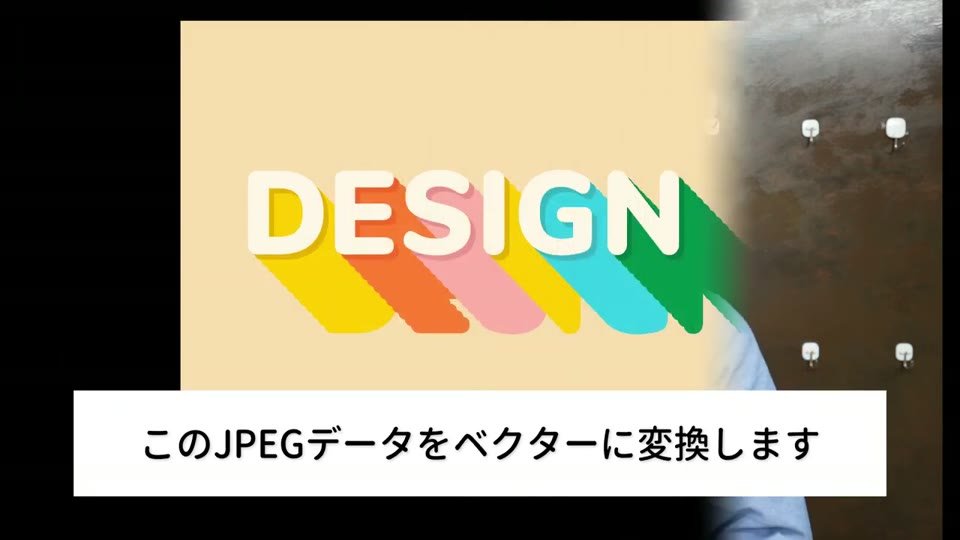
動画では「画像データのカラーの変更は、Vectorizer.AIでベクター化させてIllustratorで作業した方が多分早い」と紹介しています。お客様から画像データをもらう機会が多い方ほど、効く方法です。なお、この情報は当社のお客様から教えていただいたものです。
Illustratorの画像トレースで試すと
比較のため、動画ではまずIllustratorの「画像トレース」で同じ画像をベクター化しています。プリセットは「写真(高精度)」です。
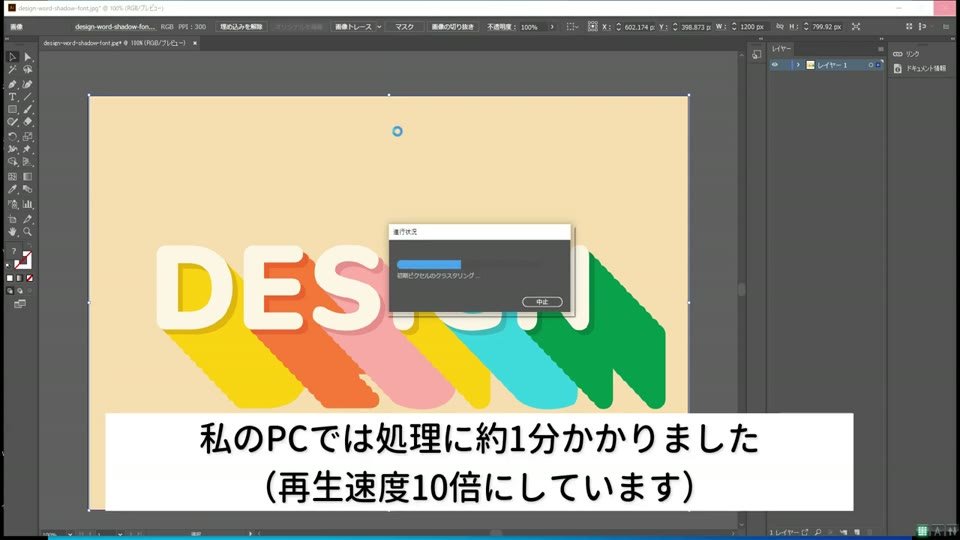
処理が終わってアウトラインを表示すると、元の画像の形どおりにベクター化されています。ただし拡大してみると、文字の輪郭の線が2重になっていました。
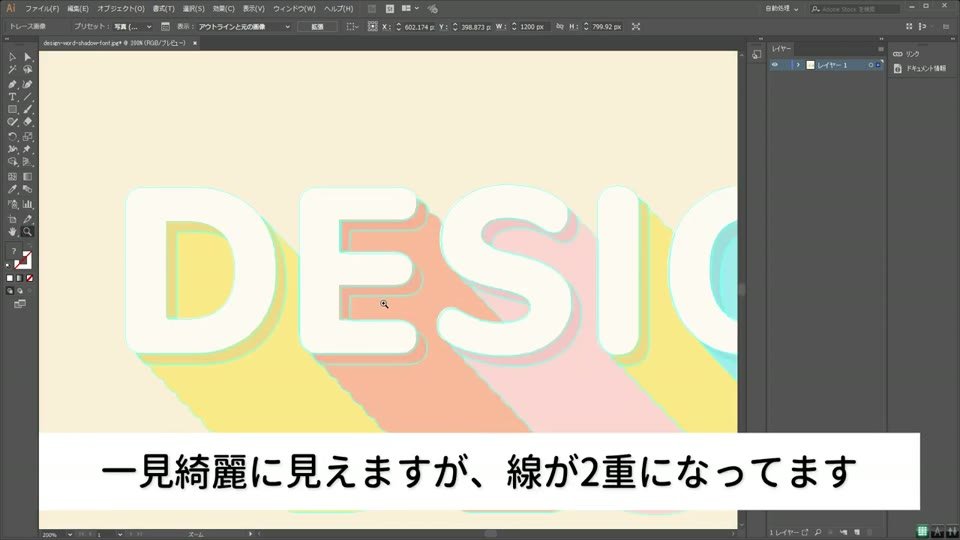
輪郭が2重になると、色を替えるときに内側と外側の両方を選び直す必要が出てきます。次の章で、同じ画像をVectorizer.AIで変換した結果と比べます。
Vectorizer.AIの使い方
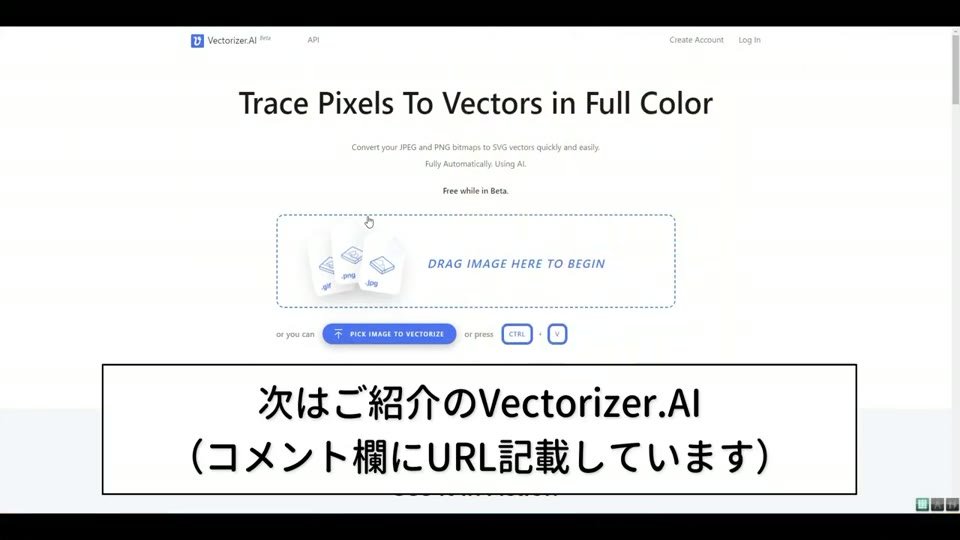
Vectorizer.AIはWebブラウザで使うツールで、ソフトのインストールは要りません。公式サイト(vectorizer.ai)を開いたら、手順は次のとおりです。
① 画像をドラッグする
トップページの枠に、ベクター化したい画像ファイルをドラッグします(ファイルを選ぶボタンもあります)。動画公開当時の画面には「Free while in Beta(ベータ版の間は無料)」と書かれていました。
② 自動でベクター化される
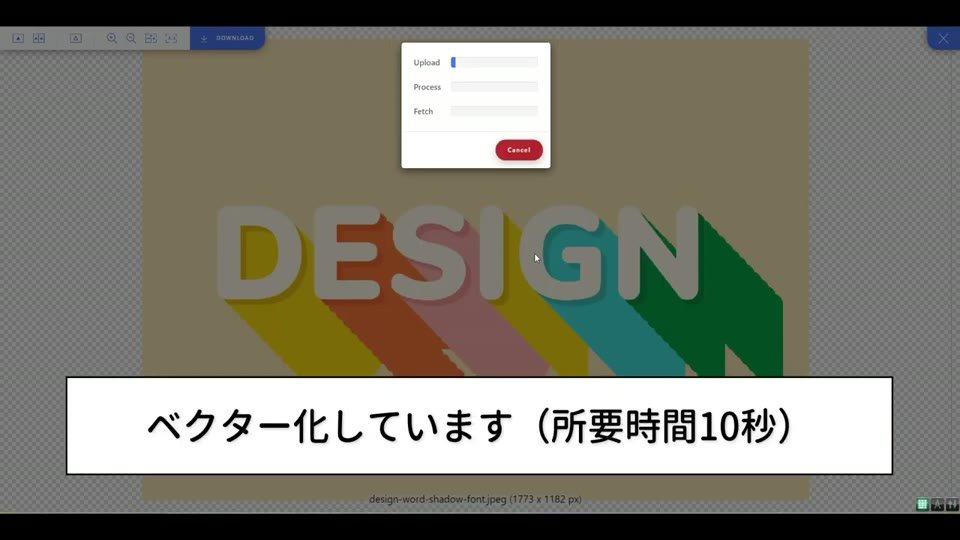
アップロード、処理、結果の取得が自動で進みます。動画の実演では、約10秒で終わりました。
③ 結果を拡大して確かめる
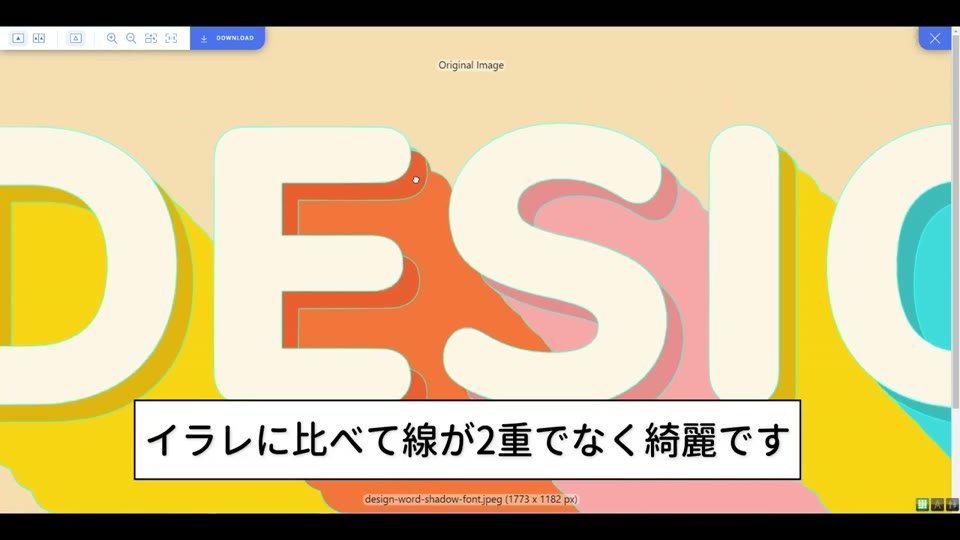
画面上で拡大して、どのようにベクター化されたかを確認できます。Illustratorの画像トレースと比べると、輪郭の線が2重にならず、きれいに変換されていました。
保存できる形式と設定
結果に問題がなければ、画面上部の「Download」から保存します。動画公開当時は、次の形式から選べました。
| 形式 | どんな形式か |
|---|---|
| EPS | Illustratorなどで開いて編集できるベクター形式(動画ではこの形式で色替えを実演) |
| SVG | Webでもよく使われるベクター形式 |
| ベクターデータを含められる文書形式 | |
| DXF | CADなどで使われる図面の形式 |
| PNG | 画像(ビットマップ)のまま保存する形式 |
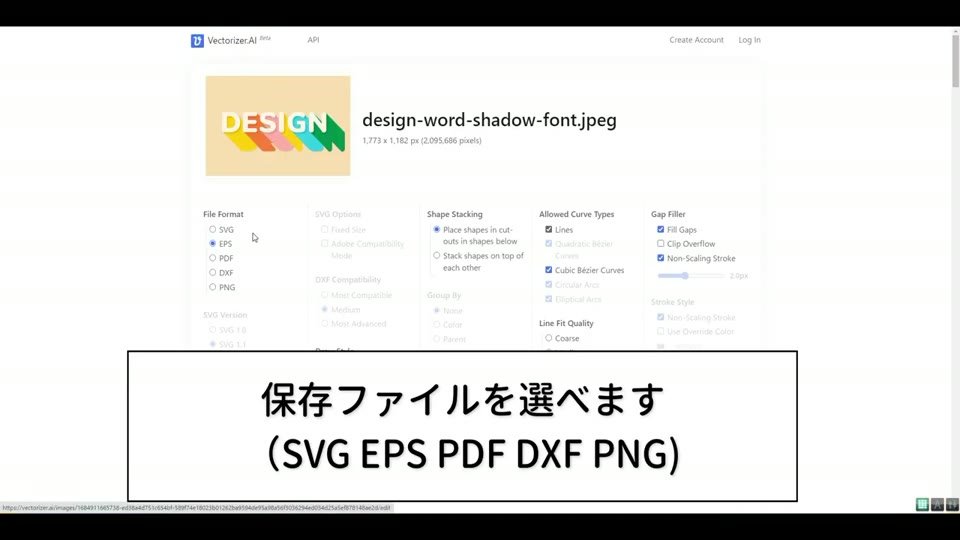
ほかにも細かい設定を選べますが、動画公開当時の画面は英語だったため、動画では「少し翻訳が必要」と話しています。2026年10月時点では、サイトの言語切り替えに日本語があります。
※2026年10月時点のトップページでは、読み込める画像としてPNG・JPG・GIF・BMP・WebP、書き出し先としてSVG・PDF・EPS・DXFが案内されています。
Illustratorで色を替える
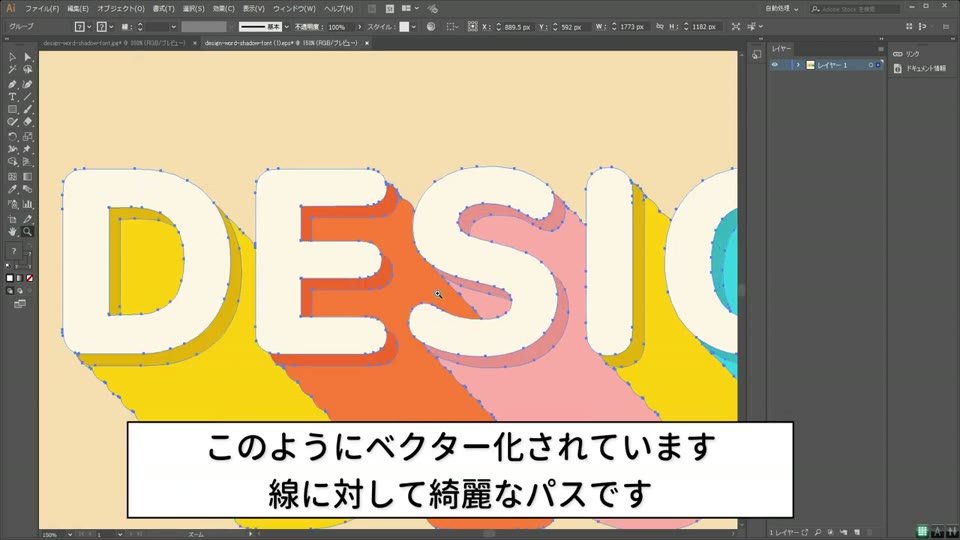
ダウンロードしたデータをIllustratorで開くと、文字や影の輪郭に沿ったきれいなパスになっていました。
色を替える手順はシンプルです。
- 全体を選んでグループ解除する
- 色を替えたいパーツ(動画では「E」の文字)を選び、塗りの色を変える
- 影など、周りのパーツも同じように色を変える
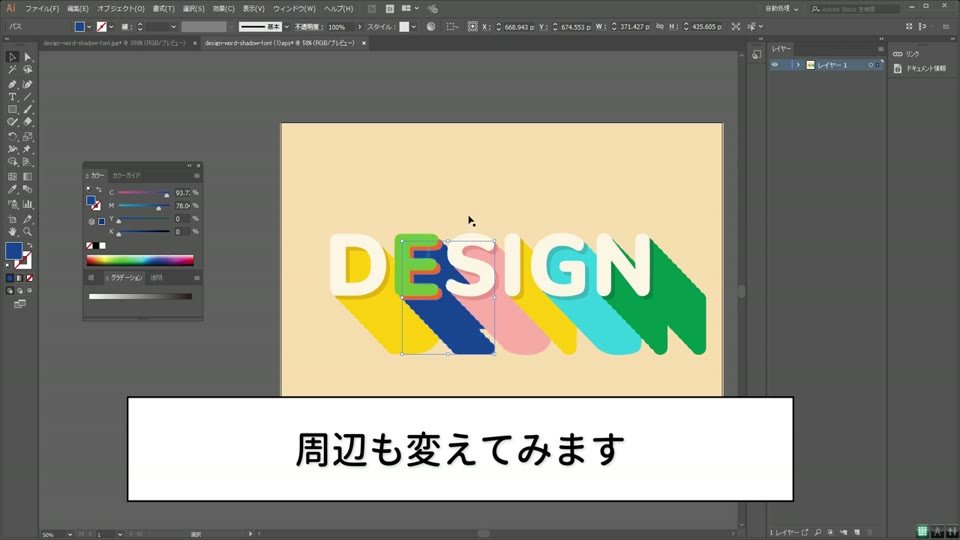
動画では、背景も含めてすべての色を替えるのに実際1分30秒でした(動画では5倍速で約16秒)。ベクター化がきれいなので、手間なく色を変えられています。
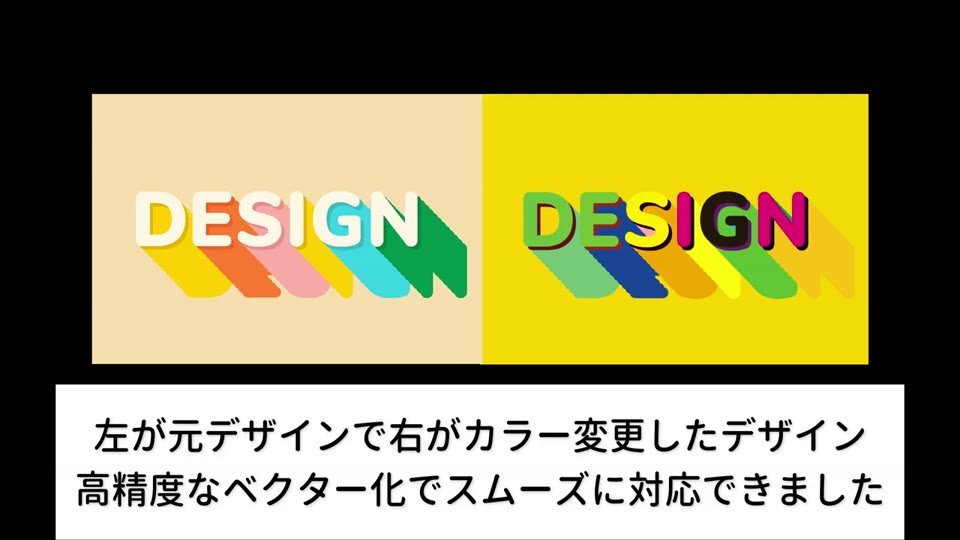
動画のまとめでは、「Illustratorの画像トレースより早くて忠実な印象」「JPGなどの画像データの色の変換を早く処理するには有効なはず」と話しています。
無料?有料? 動画公開当時と2026年10月時点
動画を撮影した時点では、Vectorizer.AIは無料のベータ版でした。動画の中でも「撮影現在で無料だが、今後は有料になる可能性がある」と伝え、無料のベータ版は2023年の第3四半期か第4四半期で終わるという情報も紹介しています。
2026年10月時点の公式サイトで、利用条件を確かめました。
| 項目 | 動画公開当時(2023年5月) | 2026年10月時点(公式サイト) |
|---|---|---|
| 画像のアップロード・ベクター化・プレビュー | 無料(ベータ版) | 無料。枚数の制限なく試せる |
| 結果のダウンロード | 無料(ベータ版) | サブスクリプション(月額プラン)が必要。サイトの見本画像だけは無料でダウンロード可 |
| 人が画面で使うプラン | ― | Webアプリの使い放題プラン 月額1,399円(サイトの円表示)。いつでも解約可 |
| 支払い方法 | ― | 主要なクレジットカード、PayPal(注文書・請求書での取引には対応していない) |
※2026年10月下旬に公式サイトの料金ページとトップページで確認した内容です。料金や条件は変わることがあり、税の扱いもサイト上では確認できなかったため、契約前に公式サイトでご確認ください。プログラムから自動で変換するためのAPIプランは別料金です。
「今は有料なら意味がない」と考える必要はありません。動画でも「月額のサービスは有料であったとしても安いかと思う」と話しています。ただ、画像データを受け取る頻度や、色替えにかかっている時間は人によって違います。まず無料のプレビューで自分の画像を変換してみて、仕上がりと使う頻度を見てから契約するのが確実です。
使うときの注意点
便利なツールですが、動画で分かっていること・分かっていないことを分けておきます。
よくある質問
- Vectorizer.AIは無料で使えますか?
- 動画公開当時(2023年5月)は無料のベータ版でした。2026年10月時点の公式サイトでは、画像のアップロード・ベクター化・プレビューは無料ですが、結果をダウンロードするにはサブスクリプションが必要です。人が画面で使うWebアプリのプランは月額1,399円(サイトの円表示)です。
- ソフトのインストールは必要ですか?
- 不要です。Webブラウザで公式サイトを開き、画像をドラッグするだけで使えます。
- どんな形式で保存できますか?
- 動画公開当時はSVG・EPS・PDF・DXF・PNGから選べました。動画ではEPSで保存し、Illustratorで開いて色を替えています。2026年10月時点のトップページでは、書き出し先としてSVG・PDF・EPS・DXFが案内されています。
- Illustratorの画像トレースと何が違いますか?
- 動画の実演では、Illustratorの画像トレース(写真・高精度)は約1分かかり、文字の輪郭の線が2重になりました。Vectorizer.AIは約10秒で、線が2重にならずきれいに変換できました。ただし比べたのは1つの画像と1つのプリセットだけです。
- 英語のサイトでも使えますか?
- 動画公開当時は英語の画面で、細かい設定は少し翻訳が必要でした。2026年10月時点では、サイトの言語切り替えで日本語を選べます。基本の操作は、画像をドラッグしてDownloadを押すだけです。
- 画像の解像度を上げる用途にも使えますか?
- 動画では、ベクター化のほかに解像度の低い画像を高くする用途にも使えるようだと紹介していますが、動画の中では試していません。使える機能は公式サイトでご確認ください。
この記事のもとになった動画
【Vectorizer.AI】画像データを瞬時に高精度でパス化(ベクター化)できる無料ツールの紹介 業者様向けTシャツプリント講座(2023年5月29日公開)
※動画の「無料」は撮影時点の条件です。2026年10月時点の条件は本文の「無料?有料?」の章をご覧ください。
データ作りの手間を減らして、プリントに時間を
当社では、背景除去や白トナー用のデータチェックなど、プリントのデータ作りに使える無料のデザインツールを公開しています。
白トナーでの仕上がりは、無料サンプルや東京・大阪・福井のデモでご確認いただけます。
※Vectorizer.AIは当社の製品ではありません。動画の情報は2023年5月公開時点のもので、料金・条件は2026年10月下旬に公式サイトで確認した内容です。ご利用の際は公式サイトで最新の条件をご確認ください。
メーカーの売り文句ではなく、現場で刷って、売って、サポートしてきた事実だけをお伝えします。
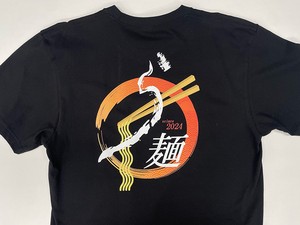 Type-W綿・ポリの定番
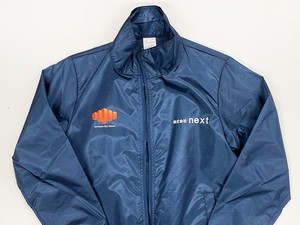 Type-WLナイロン・薄い生地
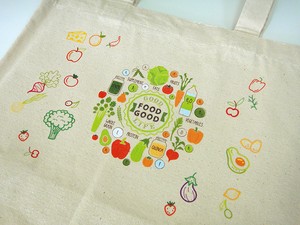 Type-Cキャンバスバッグ
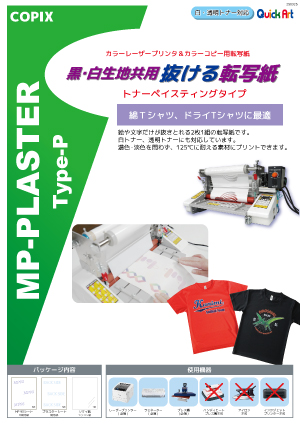
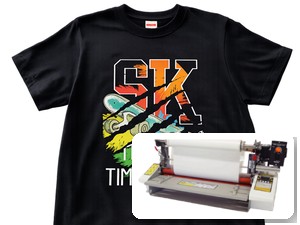 Type-Pペイスターで楽に




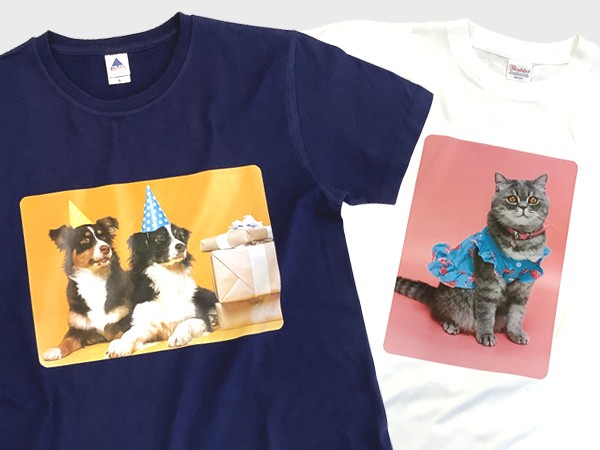


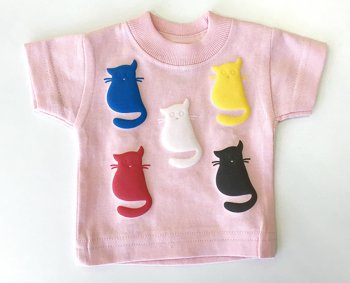



 オーブンプリントマグカップ・食器に
 Tattooシール肌に貼れるタトゥー





 白トナー
 大型DTF
 ガーメント