 抜ける転写紙
 全面プリント転写紙
 発泡シート
発泡シート 箔・ラバー・ラメ
 トナー・ドラム
 DTFインク・フィルム
 プレス資材
プレス資材 昇華インク
昇華インクラミネーターを使う意味と
お手入れ
白トナープリントの「空気を抜く」工程
白トナープリントで抜ける転写紙を使うときは、熱プレスで糊をのせる前に、印刷したMP93シートと糊のついたプラスターシートを合わせてラミネーターに通します。導入前のご相談でも「ラミネーターは必要ですか?」「今あるラミネーターで代用できますか?」は、とても多いご質問です。
この記事では、ラミネーターを通す理由を通した場合・通さない場合の実演で確かめ、使えるラミネーターの見分け方、キャリアシートとローラーのお手入れ、抜き工程までできる「抜けるラミネーター」、糊付けそのものを自動化するペイスターまで、3本の動画と現在の商品ページの情報をもとにまとめました。
- ラミネーターは、MP93シートとプラスターシートの間の空気を抜いて密着させるために使う。空気が残った部分には糊がつかない
- 空気が残りやすいのはベタ(塗りつぶし)の多いデザインとA3サイズ。現行仕様のタイプWでは、デザインにかかわらずラミネーターは必須
- 使えるのはホットラミネーター。手持ちの機種は、2枚を通して完全に貼り付いて出てくれば使える。空気が入ってボコボコなら向かない
- はみ出した糊がローラーに付くと故障の原因に。キャリアシートに挟んで通し、クリーニングシートやローラー拭きでこまめにお手入れする
- 手作業の糊付けを省きたいなら、専用シートを差し込むだけで糊付けできるペイスターという選択肢もある
なぜラミネーターに通すのか
抜ける転写紙は、印刷したMP93シートとプラスターシートを重ねて熱プレスし、熱いうちに剥がすことで、トナーで印刷した部分にだけ糊を移します。このときポイントになるのが、2枚の紙の間の空気です。
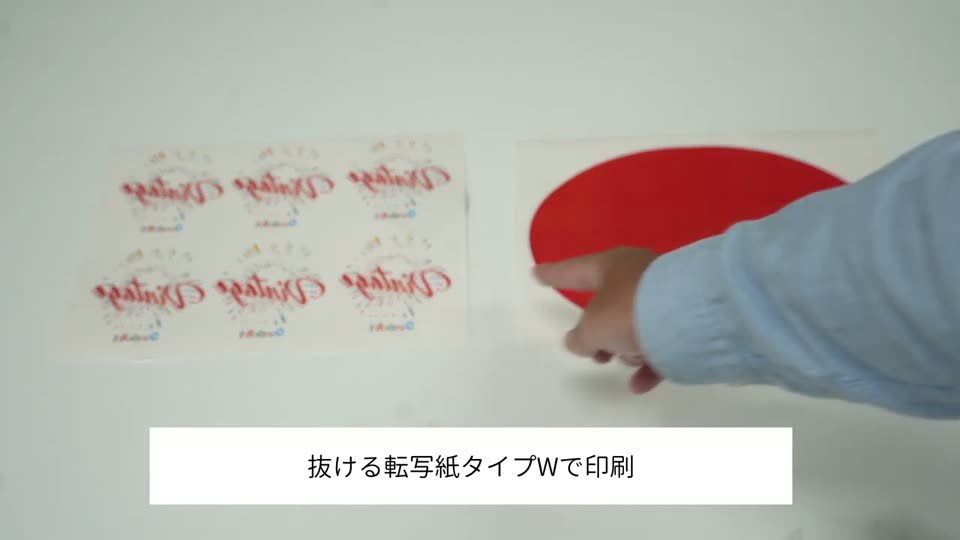
線の細いイラスト(動画ではVintageの文字)は、印刷されている面積が少ないので、2枚の間に空気が入りづらく、多少空気があっても問題になりにくいデザインです。一方、ベタのあるイラストは、2枚の間に空気が滞留しやすくなります。空気が残ったところにはプラスターの糊がつかず、そこだけ転写がうまくいかなくなります。
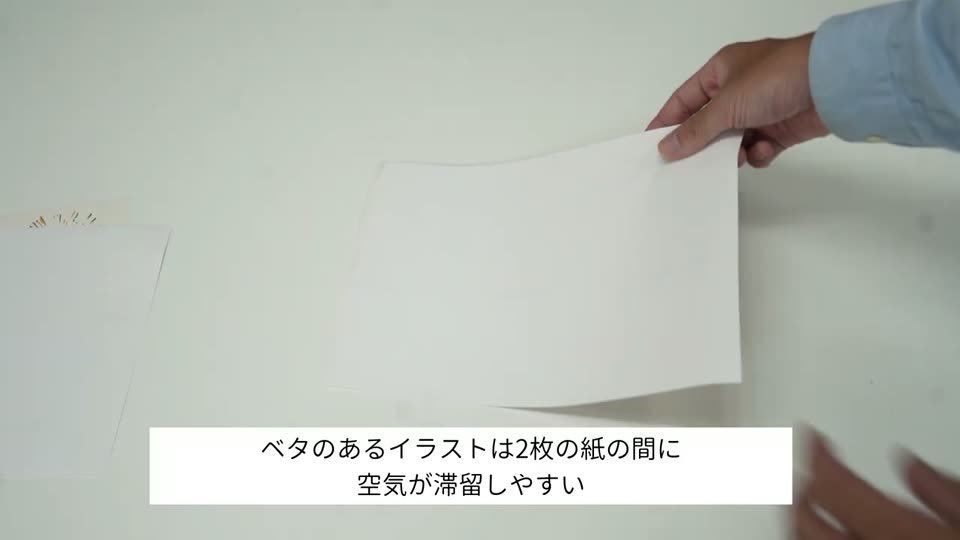
ラミネーターに通すと、ローラーが2枚を押さえながら空気を押し出して密着させてくれます。動画では「ベタ柄のイラストやA3サイズの場合は、基本ラミネーターを使うとプラスターの糊がちゃんとつきやすい」とまとめています。
実演:通した場合と通さない場合
赤いベタの丸を印刷したシートで、ラミネーターに通した場合と通さない場合を比べました。プレス条件はどちらも撮影時の仕様の130℃・30秒(表裏)です。
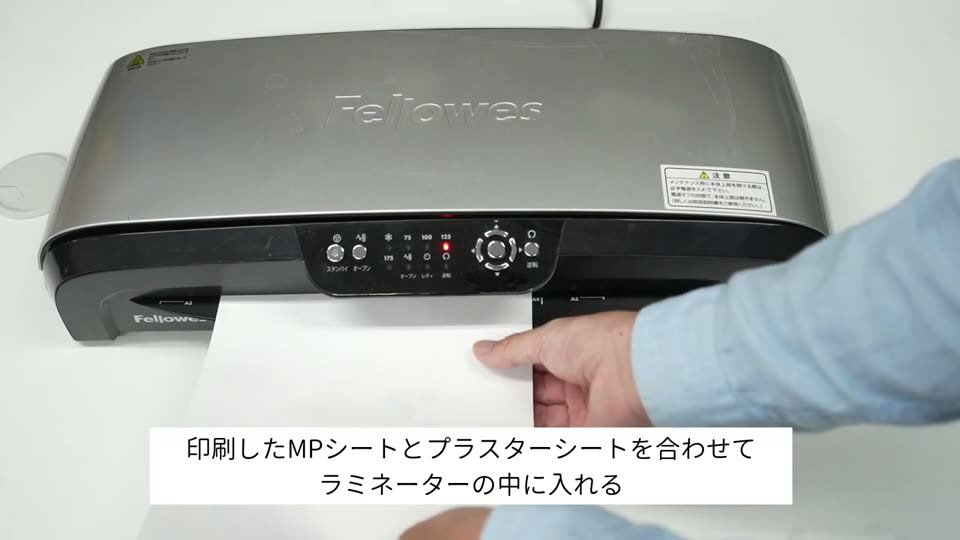
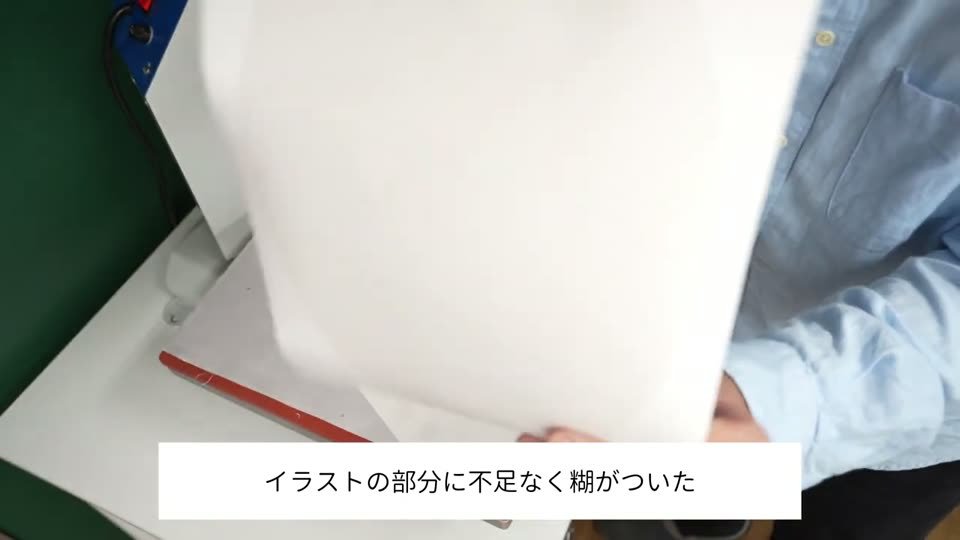
ラミネーターに通した2枚は、空気がほとんど入っていない状態で出てきます。そのままプレスして剥がすと、イラストの部分に不足なく糊がつきました。プラスターシート側を見ると分かりやすく、空気が入っていると白い糊がポツポツと残るのですが、それがありません。
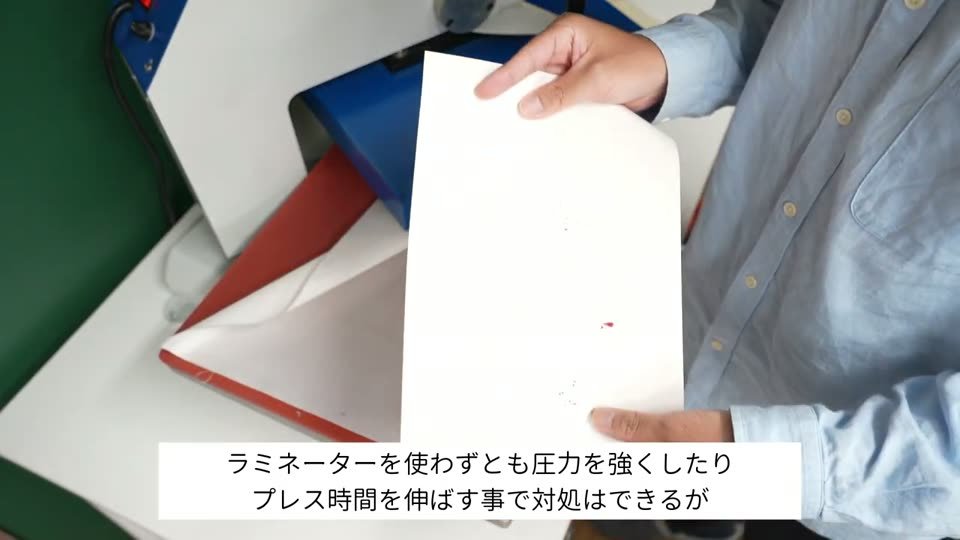
次にラミネーターを使わずに、同じ130℃・30秒(表裏)でプレスしました。動画では、ラミネーターを使わなくても圧力を強くしたり、プレス時間を伸ばしたりすれば対処はできると話しています。ただし、ベタ柄やA3サイズでは、ラミネーターで空気を抜いておくほうが安心です。
転写紙にもコストがかかっています。ラミネーターがあると失敗が減り、長い目で見て使う転写紙を減らせるというのも、動画で挙げている利点です。
現行の手順でのラミネーターの使い方
タイプWの作り方説明書(2025年3月版)では、ラミネーターまわりの手順を次のように案内しています。
- MP93シートの印刷面とプラスターシートの糊面を合わせる(コーナーを折り曲げておくと、あとでめくりやすい)
- 2枚をキャリアシートに挟んでラミネーターに通す
- 5分以内に熱プレスへ。135℃・強圧で、1回目はMP93シートを上、2回目はプラスターシートを上にして計2回
- プレス後はすぐに、熱いうちにプラスターシートを剥がす
ラミネーター・プレス・剥がす作業は、時間を置かずに続けて行うのが基本です。2023年6月以降のタイプWで変わった温度や冷まし時間はタイプWの改良点と作業の変更点、剥がし方のコツはタイプWの剥がし方(糊のつけ方)完全ガイドで解説しています。
当社の前処理用ラミネーターLFA34AR(A3対応)の商品ページでは、抜ける転写紙を通すときはモードを「3」に設定するよう案内しています。
使えるラミネーターの見分け方
ラミネーターにはホットラミネーターとコールドラミネーターがあります。抜ける転写紙に使うのは、熱で圧着するホットラミネーターです。ホットラミネーターにもローラーが2本のもの、4本のものなど種類がたくさんあり、正直なところ実際に通してみないと分からない部分があります。
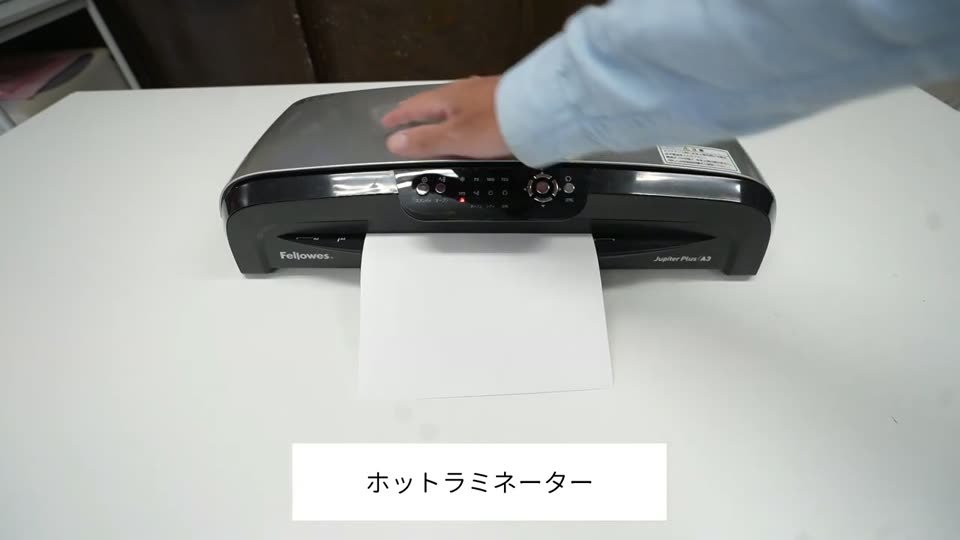
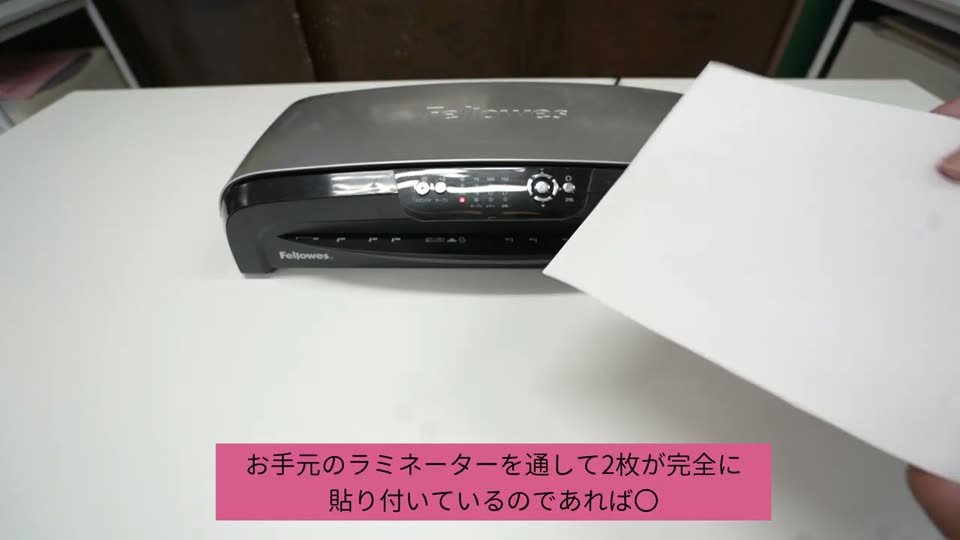
とはいえ、動画では大半は問題のないラミネーターで、感覚として7〜8割はラミネーターに通してうまくいっていると話しています。見分け方はシンプルで、お手元のラミネーターにMP93シートとプラスターシートを通して、
- 2枚が完全に貼り付いてまっすぐ出てくれば → 使えます
- 空気が入ってベコベコになっている → 空気を抜くのが目的なのに空気が入っているので、糊がうまくつきません
判断に迷う場合や、新しく購入を検討している場合は当社にご相談ください。当社では次のラミネーターを扱っています(2026年10月時点)。
| 商品 | 用途 | 価格(税込) |
|---|---|---|
| 前処理用ラミネーター LFA34AR | MP93シートとプラスターシートの貼り合わせ用。A3対応(加工幅最大320mm)、ウォームアップ約2分 | 11,000円 |
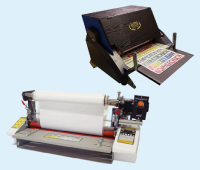
| 抜けるラミネーター A3 | 貼り合わせに加え、抜き工程(糊付け)までできるよう当社で加工。A4・A3用のブレード2種付き、上部カバーが開いてローラーを掃除できる | 49,500円 |
※価格は各商品ページの買い物かごの表示(2026年10月時点)です。
お手入れ:キャリアシートとローラー掃除
抜ける転写紙をラミネーターに通すとき、気をつけたいのが糊の汚れです。プラスターシートの端からはみ出した糊がラミネーターの内部に付着すると、動作不良の原因になります。
① キャリアシートに挟んで通す
汚れ防止カバーシート(キャリアシート)に2枚を挟んで通すと、はみ出した糊がローラーに付くのを防げます。現行の説明書でも、キャリアシートに挟んで通す手順です。
② クリーニングシートを通す
前処理用ラミネーターLFA34ARの商品ページでは、糊がローラーに付着・固着するのを防ぐため、転写紙を通す「前」と「後」にクリーニングシートを2〜3回通すよう案内しています。それでも糊が付着して故障する可能性があるため、消耗品としてお考えくださいとしています。
③ ローラーを直接拭く(抜けるラミネーター)
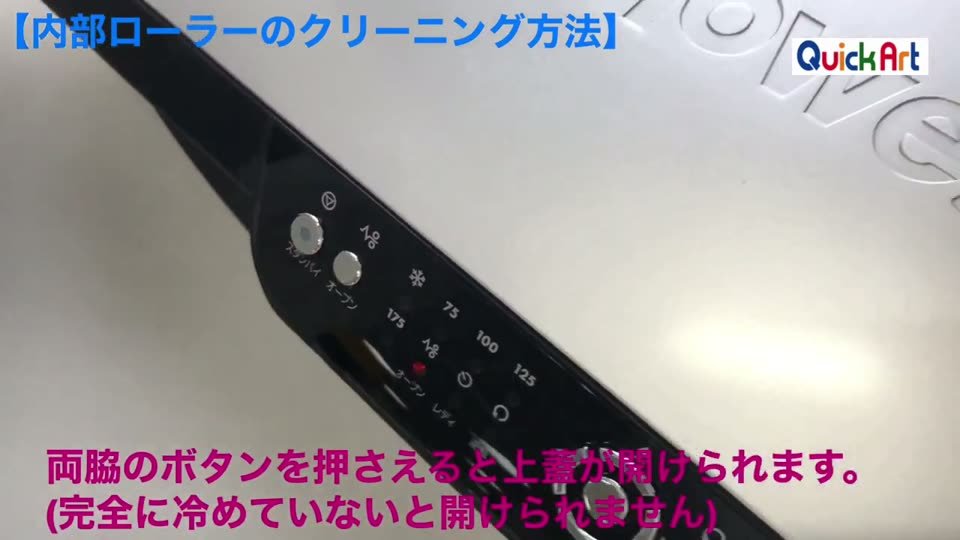
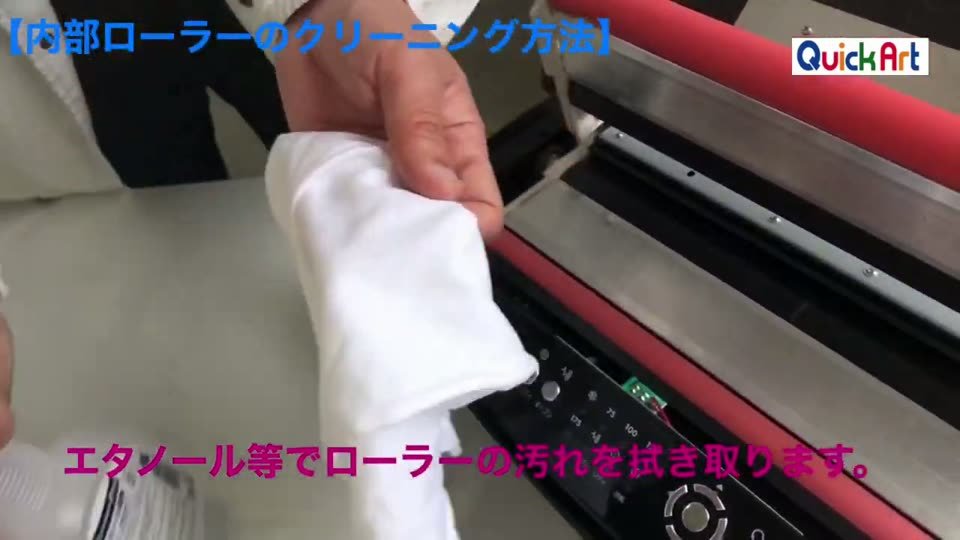
クリーニングシートを通せばローラーの汚れはある程度落とせますが、当社の抜けるラミネーターは上蓋を開けてローラーを直接拭けるので、使用前にクリーニング作業をすることをお勧めしています。動画のテロップに沿って手順をまとめます。
- ラミネーターが完全に冷えた状態で、後部のブレード板を外してから電源を入れる
- オープンのボタンを押す
- 両脇のボタンを押さえると上蓋が開く(完全に冷めていないと開けられない)
- 両サイドのレバーを外すと、上部2本のローラーが上がり、下部のローラーが見える
- エタノール等でローラーの汚れを拭き取る
- 下部2本のローラーは動かないため、裏側も拭く場合は一度終了し、電源を入れてローラーを動かしてから止め、拭き取りを繰り返す
- 拭き終わったらすべて元に戻し、ブレードを溝に合わせてはめ込む
- 設定を再び175に戻して使う(動画のテロップでは「紙圧を175に設定」)
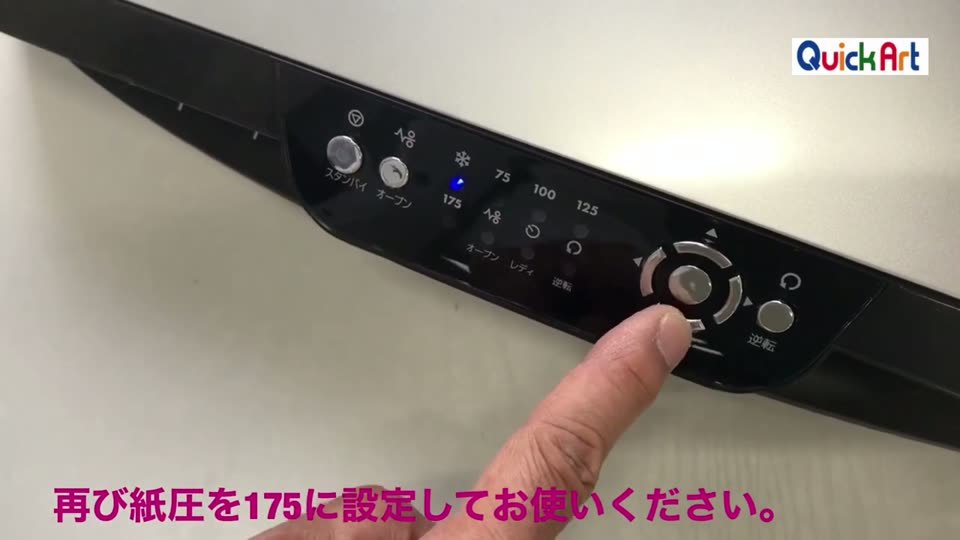
※手順は抜けるラミネーターのお手入れ動画のものです。ほかの機種は取扱説明書に従ってください。
抜けるラミネーター:抜き工程までラミネーターで
当社の抜けるラミネーターは、2枚の貼り合わせだけでなく、プレス機で行う抜き工程(糊付け)までできるように加工したラミネーターです。動画では「プレス機を導入するのが一番良いが、場所などの関係でどうしても導入できない場合に」と前置きしたうえで紹介しています。
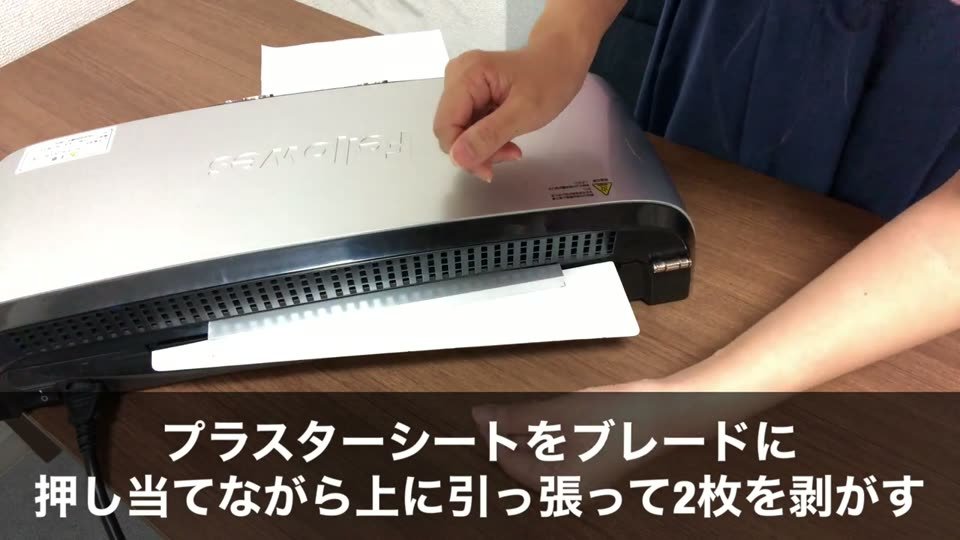
背面に付属のブレードを印に合わせて取り付け、MP93シートとプラスターシートを重ねて通します。A4のシートを使う場合は、普通紙を4等分に切ってマスキングテープで上下・表裏に貼り足し、余裕を持たせます。ラミネーターから出てきたところで、プラスターシートをブレードに押し当てながら上に引っ張って2枚を剥がすと、トナーの部分にだけ糊がのったマークができます。
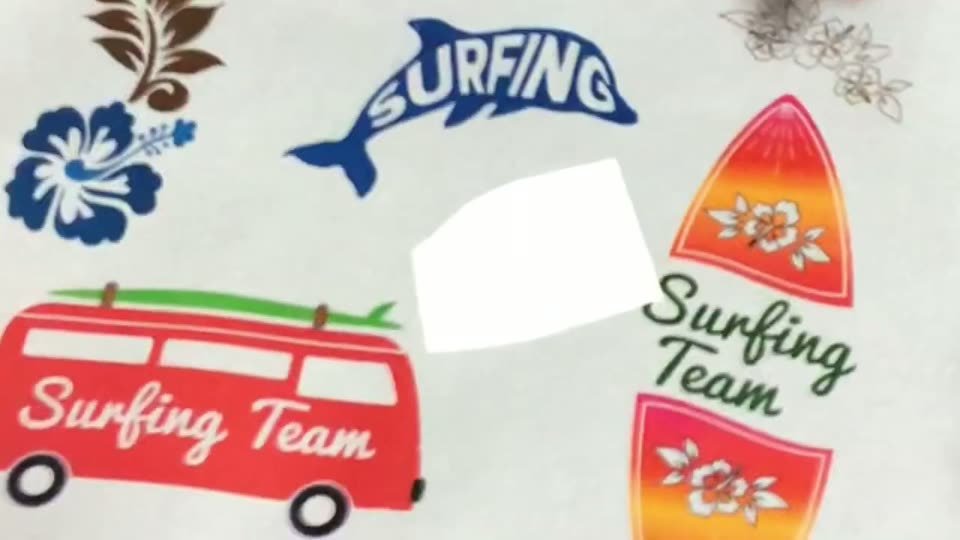
動画では、できたマークを絵柄ごとにバラバラに切ってグレーのサコッシュに配置し、シリコン紙の上からアイロン(中温)で体重をのせて押さえて転写しました。冷めてから慎重に剥がし、浮いたところは紙を戻して再プレスしています。1mmもない細い線まできれいに転写できました。
糊付けを機械に任せる:ペイスター
ラミネーターに通し、プレス機で表裏2回プレスし、熱いうちに剥がす。この手作業の糊付けは、ペイスターの商品ページで1枚約60〜90秒かかる工程とされています。枚数が増えるほど、ここが作業のボトルネックになります。
当社の自動糊付け機ペイスターは、専用シート(タイプP/MP-P)に印刷したシートを差し込むだけで、A4 1枚約12秒で糊付けが完了します。ペイスター本体(A3機)は350,000円(税別・2026年10月時点)です。
実際にどのくらい速いのかは、A4の転写マーク60枚を作った60枚の転写マークは何分で作れる?白トナー×ペイスターで実測、DTFプリンターとの生産性の比較は白トナー×ペイスターと主要DTFプリンターを比較で紹介しています。
なお、ペイスターの商品ページでは、濃色の生地ではタイプPはタイプWに比べて発色がやや暗め(落ち着いた色み)になると案内しています。色を重視する案件は、実物サンプルで確かめてから進めてください。
注意点
よくある質問
- ラミネーターは必ず必要ですか?
- 現行仕様の抜ける転写紙タイプWでは必須です。当社FAQでは「ラミネーターは必須」、ラミネーターの商品ページでも「抜ける転写紙を制作する際には必ずラミネータをご使用ください」と案内しています。以前の動画では、線の細いデザインならラミネーターなしでも大丈夫と話していましたが、現在は必ず通す手順です。
- 手持ちのラミネーターは使えますか?
- ホットラミネーターであれば使える可能性があります。ローラーの数や種類はいろいろあり、実際に通してみないと分かりませんが、動画では大半は問題のないラミネーターだと話しています。MP93シートとプラスターシートを通して、2枚が完全に貼り付いて出てくれば使えます。空気が入ってボコボコになる場合は向きません。コールドラミネーターは使えません。
- ラミネーターに通したあと、すぐプレスしないといけませんか?
- 現行の説明書では、ラミネーターに通したら5分以内にプレスに移り、プレスが終わったらすぐに剥がす作業に移るよう案内しています。ラミネーター・プレス・剥がす作業は時間を置かず続けて行ってください。
- キャリアシートは何のために使うのですか?
- プラスターシートの端からはみ出した糊がラミネーターの内部(ローラー)に付くのを防ぐためです。糊が付着すると動作不良の原因になります。現行の説明書でも、2枚をキャリアシートに挟んでラミネーターに通す手順になっています。
- お手入れはどのくらいの頻度でしますか?
- 前処理用ラミネーターLFA34ARの商品ページでは、転写紙を通す前と後にクリーニングシートを2〜3回通すよう案内しています。上蓋が開く抜けるラミネーターは、ローラーを直接拭けるので、動画では使用前にクリーニング作業をすることを勧めています。
- 抜けるラミネーターがあればプレス機はいりませんか?
- 抜けるラミネーターは、プレス機を置けない場合でも抜き工程(糊付け)ができるように当社で加工したラミネーターで、動画ではアイロンで生地に転写しています。ただし商品ページではベタが多いデータはプレス機との併用を勧めており、タイプWの商品ページではマーク製作にプレス機が必要と案内しています。業務で安定して作るならプレス機を基本に考えてください。
この記事のもとになった動画
【解説】白トナープリントでラミネーターを使う意味について(動画公開当時。プレス条件は2021年2月〜2023年6月前半の仕様)
ラミネーターのお手入れ(抜ける転写紙)(動画公開当時。抜けるラミネーターの内部ローラーの掃除)
抜きプリントの工程がラミネーターで出来る!~抜けるラミネーター~(動画公開当時。撮影時の仕様の抜ける転写紙での実演)
ラミネーター選びや糊付けで迷ったら、
お気軽にご相談ください
お手元のラミネーターが使えるか分からないときは、通したシートの写真を送っていただければ当社で確かめます。
東京・大阪・福井のショールームでは、ラミネーターからプレス、ペイスターまで実機でご覧いただけます。
※本記事の価格・仕様は2026年10月時点の商品ページと作り方説明書(2025年3月版)によります。動画内のプレス条件は撮影時の仕様のものです。作業の際は必ずお手元の商品の説明書をご確認ください。
メーカーの売り文句ではなく、現場で刷って、売って、サポートしてきた事実だけをお伝えします。
 Type-WLナイロン・薄い生地
 Type-Cキャンバスバッグ
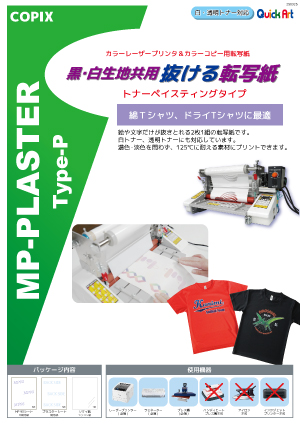
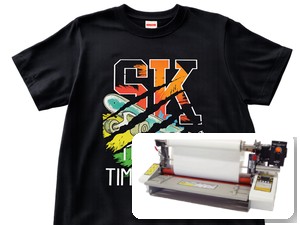 Type-Pペイスターで楽に




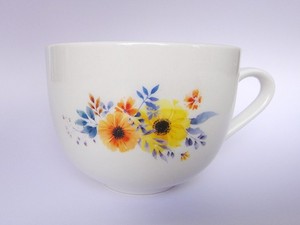 オーブンプリントマグカップ・食器に
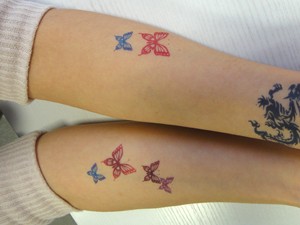 Tattooシール肌に貼れるタトゥー