 抜ける転写紙
 全面プリント転写紙
 発泡シート
発泡シート 箔・ラバー・ラメ
 トナー・ドラム
 DTFインク・フィルム
 プレス資材
プレス資材 昇華インク
昇華インク小型DTF「WIP754」の
使い方と毎日の運用。
設置からプレスまで1枚約8分
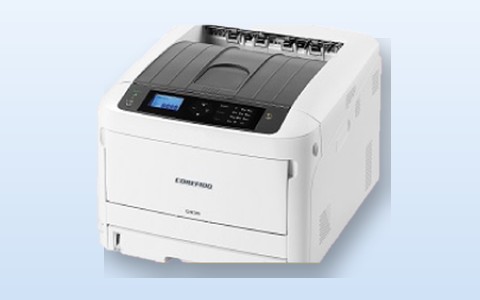
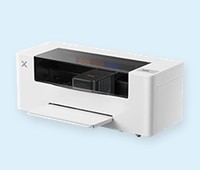
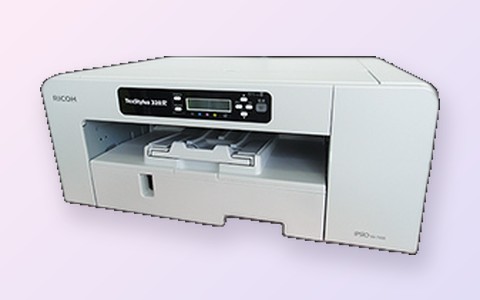
WIP754は、当社が開発・販売しているA4サイズの小型DTFプリンターです。2022年3月に発売し、その後白インクを中心にインクを改良して、詰まりが少なく、メンテナンスが楽で、発色も良くなりました。
この記事は、展示会などで実機を見られない方が導入するかどうかを判断できるように作ったオンライン説明会の動画(2023年1月公開)をもとに、設置 → 作業前のクリーニング → データとRIPソフト → 印刷 → パウダー → ベイキング → プレスの順に、実演の時間・温度とあわせて整理しました。現在の仕様・価格(2026年10月時点)と違うところは、その都度分けて書いています。
- 置き場所を選ばない。付属の給紙下敷きと排紙台を付けても、80cmの机で十分に使える
- インクは容器を差し込むだけで補充。日々のメンテナンスは使用前にクリーニングのボタンを押すのが基本
- データは、Illustratorなどで白を出したいところをY1%にするだけ。日本語のRIPソフトに取り込んで印刷ボタンを押す
- 印刷したら時間を置かずにパウダー、ホットプレートで1〜2分ベイキング、プレスは120〜150℃・10〜30秒
- 7オンス以下の普通の衣類は熱いうちに剥がしてよく、厚い生地や衣類以外は冷ましてから剥がす
- 大量生産や、メンテナンスをまったくしたくない用途には向かない。1枚から作る小ロットと、衣類以外の素材に強い機械
WIP754とは|改良された点と現在の仕様
WIP754は、国産のインクジェットプリンターをもとに、当社がDTFプリント専用にカスタマイズしたA4機です。インクはC・M・Y・Kと白の5色。専用のフィルムに印刷し、パウダー(ホットメルト)を付けて熱で固め、プレス機で生地に転写します。
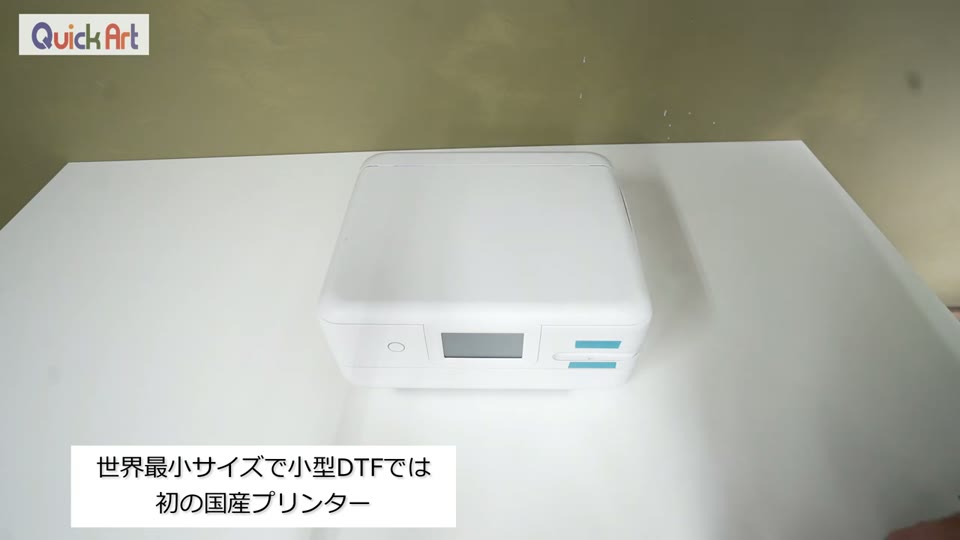
2022年3月の発売後に変わったのは、主にインクです。動画では改良の効果として次の3つを挙げています。
- 詰まりが少なくなった:インクの改良に加えて、インクカートリッジの真下にヘッドがある、詰まりにくい構造
- メンテナンスが楽になった:2週間以上置いても、使用前のクリーニングで印刷できる
- 発色が良くなった:新しい白インクで発色が上がり、伸縮性もあって伸びに強い
動画は2023年1月の公開です。現在の製品ページ(2026年10月時点)とは名前や一部の数字が違うので、表にまとめました。
| 項目 | 動画撮影時(2023年1月公開) | 2026年10月時点 |
|---|---|---|
| 名称 | WIP754 | WIP754R(A4機) |
| 本体価格 | 27万円(税別) | 270,000円(税別) |
| 本体サイズ・重さ | 約横38×奥32×高さ15cm(実測)、約6.3kg | 収納時 W390×D339×H166mm、使用時 W390×D525×H198mm、約6.3kg |
| 印刷時間(A4) | 約4分26秒(実演) | 約3分30秒 |
| 1枚あたりの資材 | フィルム A4 1枚120円 | 印刷フィルム132円+印刷代35円=約167円(税込) |
| 対応OS | Windows 7以降の8/10/11(Mac非対応) | Windows 10以降(Mac・ARMプロセッサ機は非対応) |
| 保証 | — | 無償保証6ヶ月。電話・メールの技術サポートは導入後も無料 |
※2026年10月時点の数値はWIP754Rの製品ページによります。A3機(WIP A3)は2026年7月からプリンターの販売を見合わせています。
設置とインクの補充
① 置き場所:80cmの机で足りる
本体は約横38×奥32×高さ15cm、重さ約6.3kgです。セット商品に含まれる給紙下敷きと排紙台を取り付けると、設置に必要な奥行きは最低約50cm。動画では奥行き80cmの机に置いて「80cmもあれば十分」と案内しています。大型のDTFのように専用の部屋や大きな作業台を用意する必要はありません。
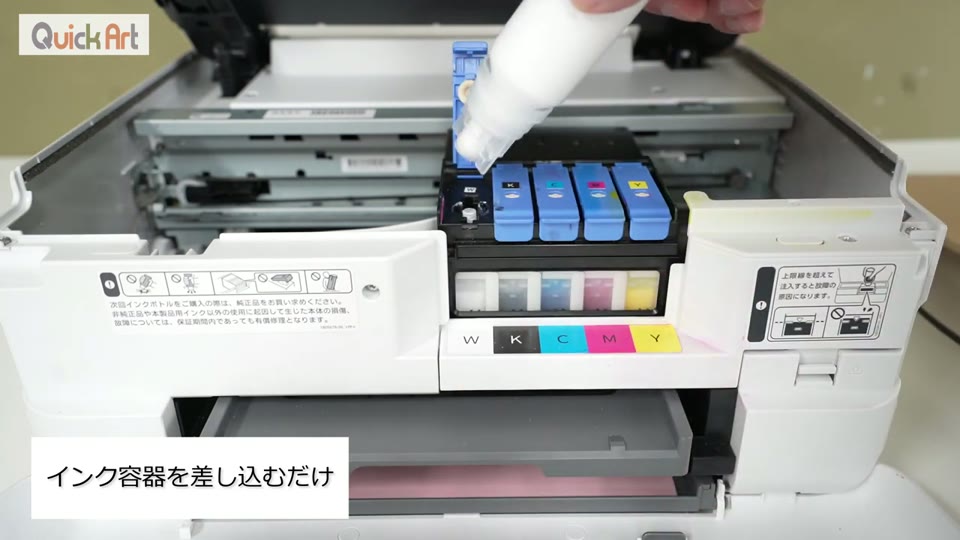
② インクの補充:容器を差し込むだけ
プリンターのパネルからインク補充のボタンを選ぶと、カートリッジが動いて補充できる位置に来ます。左から W(白)・K・C・M・Y のタンクが並んでいて、補充したい色のところにインクの容器を差し込むだけです。白インクは容器を押し込み、CMYKはそのまま下向きにセットすれば中に溜まっていきます。注射器などを使う必要はないので、初心者でも手を汚さずに補充できます。
作業前のクリーニングと日々のメンテナンス
DTFプリンターは白インクの性質上、定期的なクリーニングが欠かせません。WIP754の「通常のメンテナンス方法」は、使用前にプリンターのクリーニングを行うことです。動画撮影時の案内は次のとおりです。
- 2週間以上の放置でも大丈夫
- 使用前にクリーニングを1〜3回程度行う(動画では「通常クリーニング1回+強力クリーニング1回」と説明)
- ボタンを押すだけなので誰でもできる(独自の白インクの改良で楽になった)
- 毎日クリーニングする必要はなく、作業する前に行えばよい。通常クリーニングは1回約4分(実測3分37秒)
- クリーニング後のほうが、発色がより良くなる
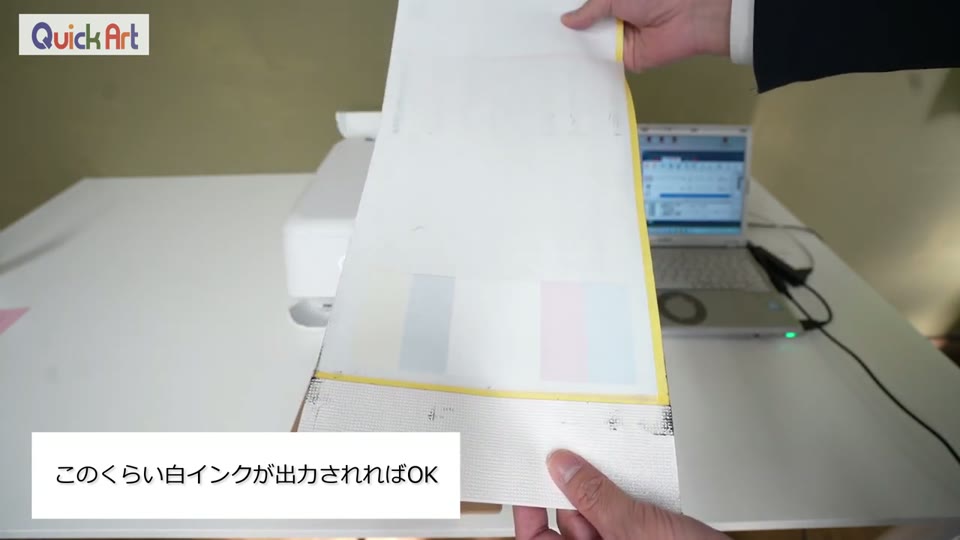
ノズルチェックで白インクの出方を確かめる
クリーニングのあとは、テストパターンを印刷して確かめます。動画で見せているのは前日に使い、計2回クリーニングした結果で、黒い紙に白インクの模様がしっかり出ています。「このくらい白インクが出力されればOK」という目安です。
詰まりにくい構造
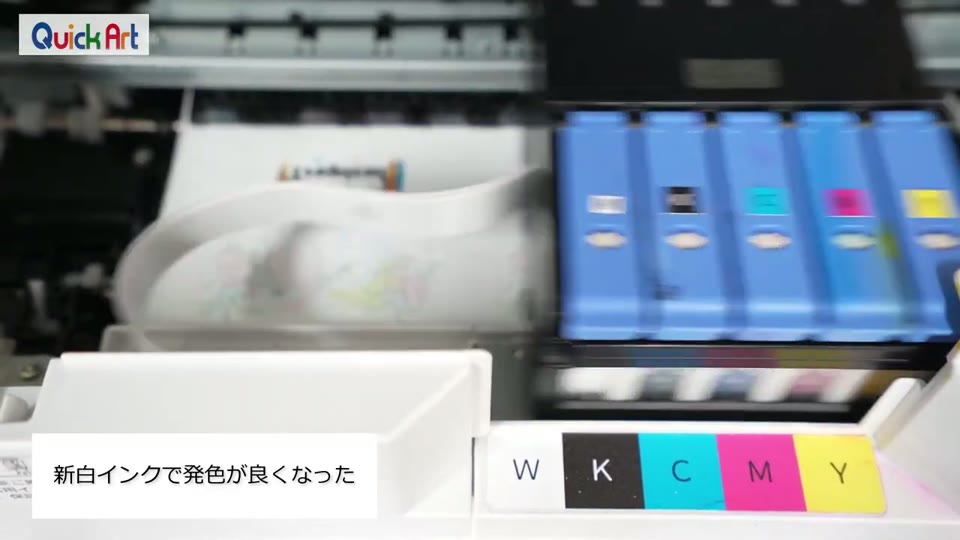
WIP754は、インクカートリッジの真下にヘッドがある構造です。カートリッジとヘッドの間で詰まることが少なく、この構造とインクの改良の組み合わせで、メンテナンスの負担を減らしています。DTFプリンターは一般にインクが詰まりやすいと言われますが、新しい白インクになって、より詰まりにくくなりました。
データの作り方とRIPソフト
印刷には、セットに含まれる日本語のRIPソフト(PrinterStation)を使います。RIPソフトはWindows専用で、Macには対応していません。ただし、Macで作ったデータをWindowsのパソコンで印刷することはできます。
| 項目 | 内容 |
|---|---|
| データの作り方 | Illustratorなどで、白で表現したい場所のカラーをY1%に変換するだけ |
| RIPソフトの操作 | データを取り込んで印刷ボタンを押すだけ。色がある部分には自動で白インクが出る |
| 対応ファイル形式 | PDF / PS / EPS / AI / TIF / BMP / PNG / JPG(JPEG)/ PSD |
| 対応OS | 動画撮影時:Windows 7以降の8/10/11 → 2026年10月時点:Windows 10以降 |
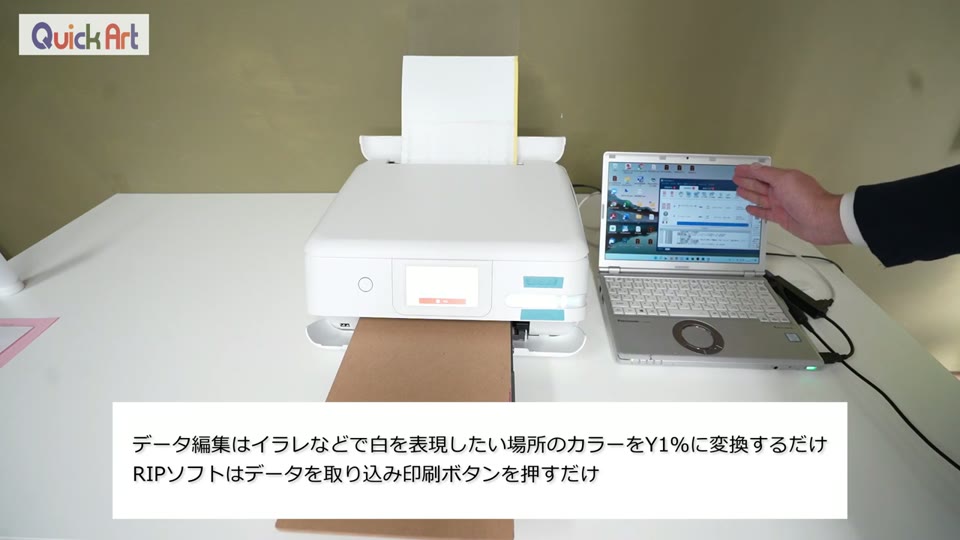
RIPソフトは国産で、日本語表記なので初心者でも理解しやすく、無駄な機能がないのでパソコンへの負荷も少なめです。お客様からの相談で海外製のRIPも試しましたが、初期設定が英語表記でハードルが高く、日本語表記にしても分かりにくいうえ、不要な機能が多くパソコンの負荷も感じたため、当社のRIPのほうが使いやすいと判断しています。
※Windows 11でも、ARMプロセッサ(Snapdragon搭載モデルなど)の機種はプリンタードライバーをインストールできません。Intel製プロセッサの機種をご用意ください(2026年10月時点)。
キャリーシートで印刷する
印刷フィルムは、当社が独自に開発したキャリーシートにセットしてから給紙します。動画では「キャリーシートを使わないと、小型DTFの多くはプリンタートラブルが発生する」と説明しています。キャリーシートを挟まずに通すと、詰まり(紙詰まり)が起きてしまいます。フィルムをそのまま通さないことが、トラブルを防ぐ第一歩です。
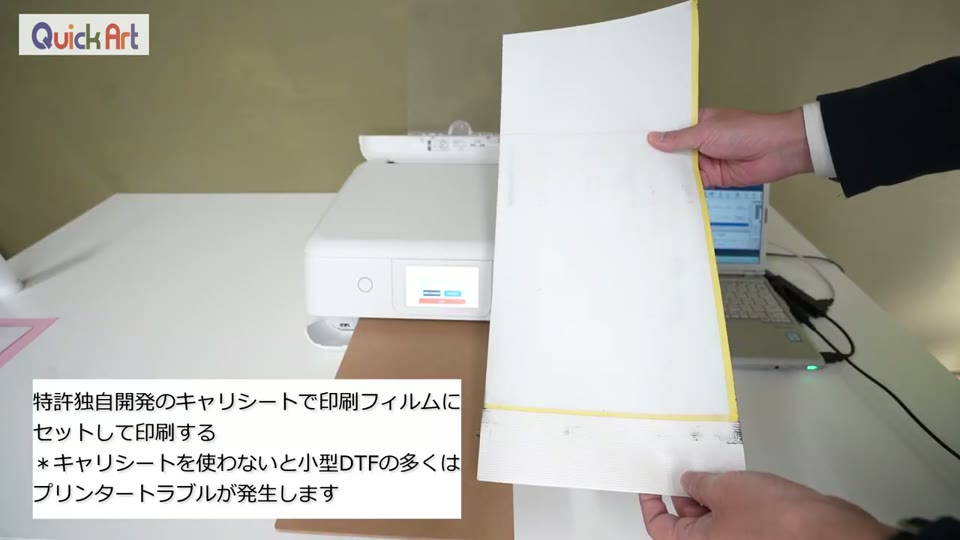
印刷は、CMYKを先に印刷し、その上に白インクを重ねる順番です。動画の実演では、A4のフィルムに6つのデザインを並べたデータで印刷時間は約4分26秒でした(2026年10月時点の製品ページでは約3分30秒)。フィルムは動画撮影時の価格でA4 1枚120円です。
※A4全面に印刷する必要はありません。印刷しなかった部分はハサミで切って再利用(再印刷)できるので、小物を少しずつ作る場合も無駄が出にくくなります。
パウダー・ベイキング・プレス
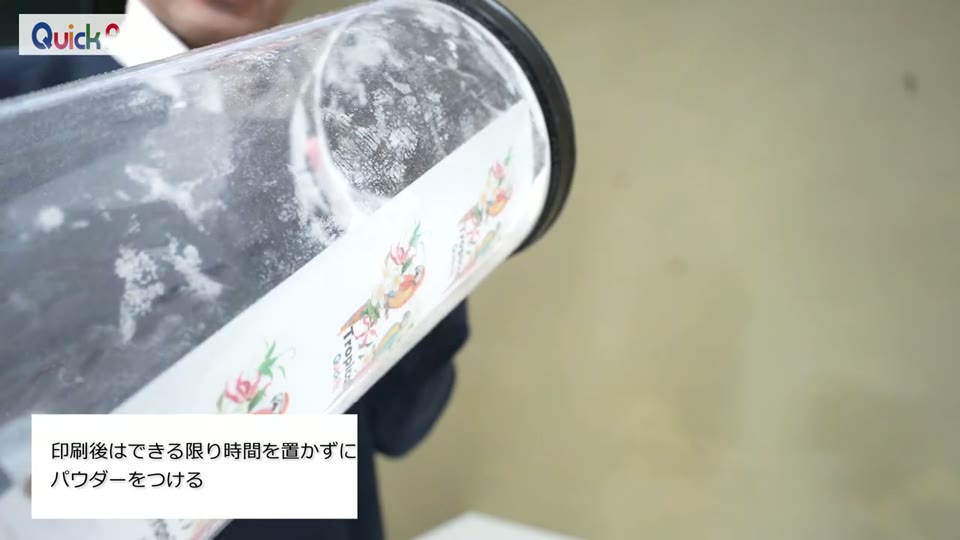
① パウダー:印刷後すぐに付ける
印刷が終わったら、インクが乾かないうちに、できる限り時間を置かずにパウダーを付けます(動画では「30分〜1時間以内」)。動画では、当社が独自に開発したパウダリングケースを使っています。フィルムを丸めて筒状のケースに入れ、ふたをしてポンポンと振るだけです。密封して使うのでパウダーが宙に舞わず、オフィスのような環境でも使えます。
② ベイキング:ホットプレートで1〜2分
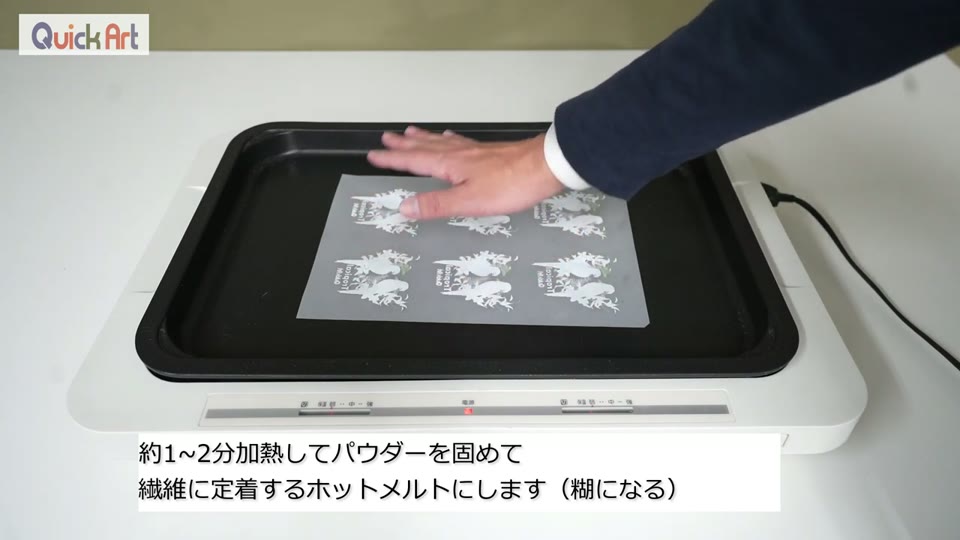
パウダーを付けたフィルムをホットプレートにのせ、約1〜2分加熱します。ホットプレートの温度は約130℃くらいの設定で良いと案内しています。熱でパウダーが固まり、繊維にくっつくホットメルト(糊)になります。動画では2分経ったところで取り出しています。
③ プレス:120〜150℃・10〜30秒
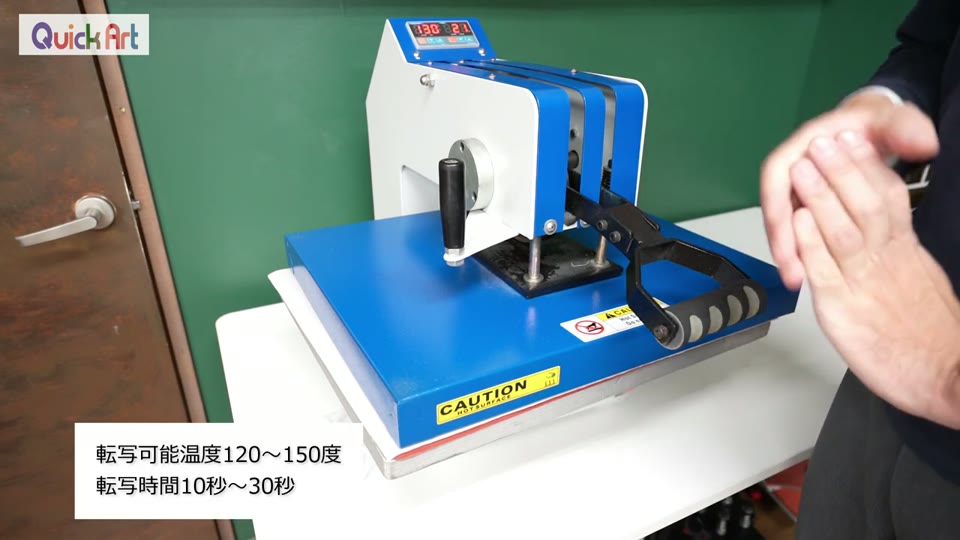
ベイキングしたフィルムを生地に重ね、熱プレス機で転写します。転写できる温度は120〜150℃と幅広く、時間は10〜30秒です。動画では130℃・30秒の設定でポリエステルの生地にプレスしています。
フィルムを剥がすタイミングは、生地によって変えます。
| 剥がし方 | 向いているもの |
|---|---|
| 熱いうちに剥がしてよい | 通常の衣類(7オンス以下くらい) |
| 冷ましてから剥がす | 分厚い生地(キャンバス生地、スウェット・トレーナーなど)、または衣類以外のもの |
分厚い生地を熱いうちに剥がすと、定着不良でプリントがフィルムに残ってしまうことがあります。迷ったら冷ましてから剥がしましょう。
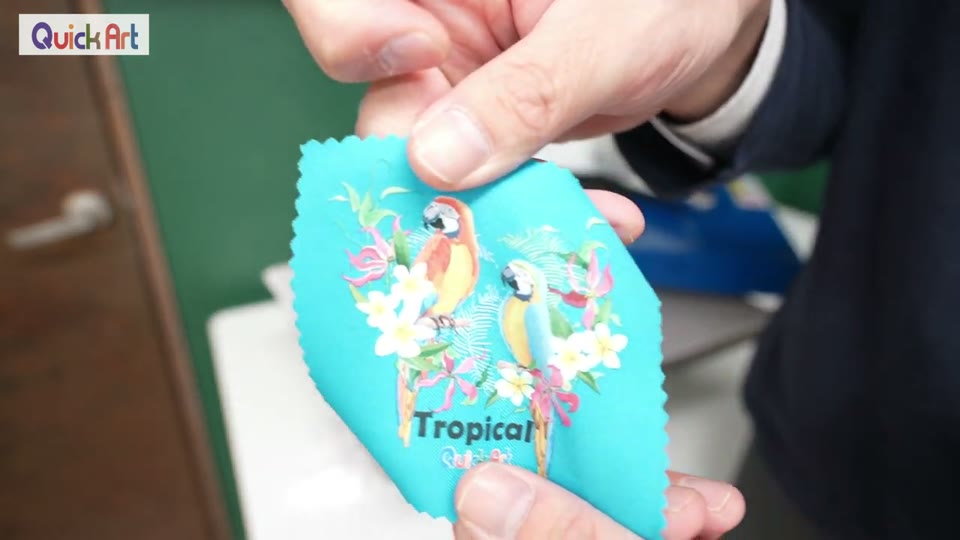
1枚あたりの時間の目安
| 工程 | 時間(動画の実演) |
|---|---|
| 印刷(A4) | 約4分30秒 |
| パウダー | 1〜2分 |
| ベイキング | 1〜2分 |
| 合計 | 約8分 |
複数枚を作るときは、1枚目のパウダーやベイキングをしている間に次の印刷が進む流れ作業になるので、単純に「枚数×8分」にはなりません。2026年10月時点の製品ページでは、1時間あたり約10枚程度(デザインにより変動、ベイキング・転写工程を含む)を目安としています。印刷とベイキングの待ち時間に何をするかが、生産性のポイントです。
プリントできる素材
動画では、まず3種類の生地に同じ工程でプリントした衣類を見せています。
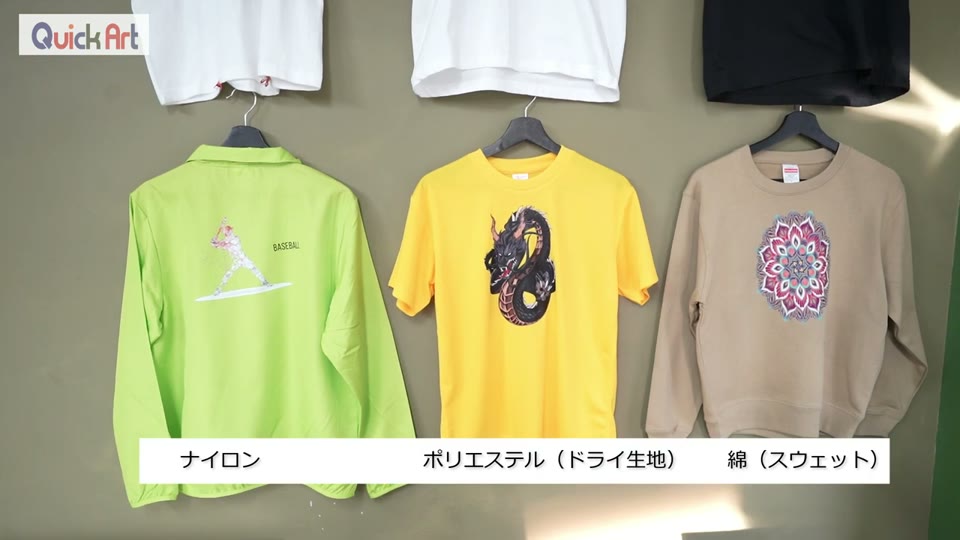
新しいインクで発色が良くなり、伸縮性があって伸びに強いので、タイツのような伸びる素材にも使えます。洗濯堅牢度についても、動画では「トップクラスで洗濯に強い」と紹介しています(2026年10月時点の製品ページでは、JIS規格の洗濯・ドライクリーニングとも4-5級)。
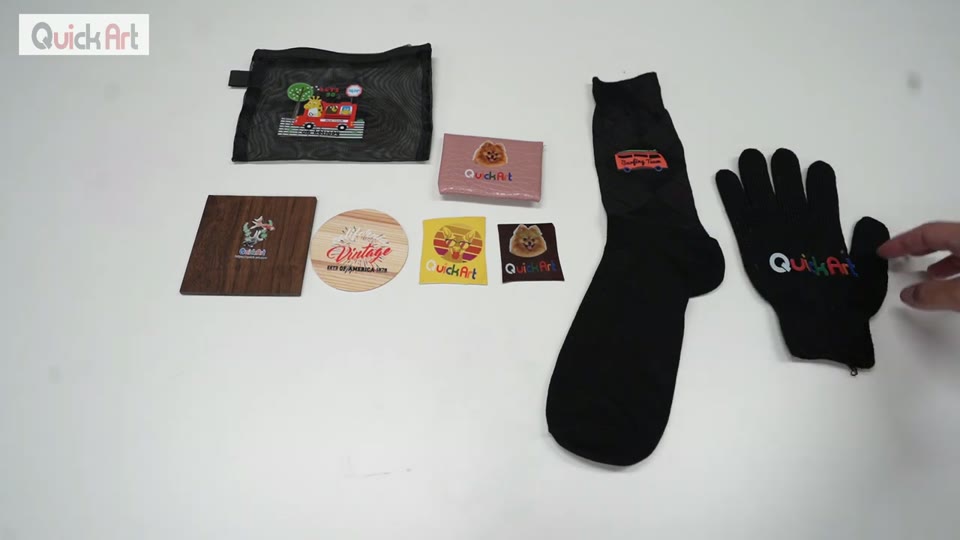
繊維であればほとんどの素材にプリントできるので、帽子や傘など、お客様が取り扱うアイテムを幅広く増やせます。特に問い合わせが多いのが革で、合皮にもプリントできます。ただしエナメルのようにできない革素材もあります。木材はUVプリンターでプリントすることが多い素材ですが、WIPなら白も表現できます。動画では、何百万円もするUVプリンターを買わなくても済むようになった、と話しています。革10種類へのプリントは別の動画でも紹介しています。
※帽子へのプリント方法は小型DTFでの帽子プリントの記事で、プレスのコツまで詳しく紹介しています。
修理と導入後のサポート
世の中の多くのプリント機器は大きすぎて宅配便では受け付けてもらえず、故障修理はメンテナンス担当者の出張が前提になります。WIP754は小さいので、段ボール1つに入れて当社に送り返せます(センドバック)。出張の日程を調整する必要がなく、修理・故障に早く対応できます。
WIP754は当社が自社開発し、多くのテストを重ねた製品です。プリンターメーカーから仕入れてそのまま売っているプリンターとは違い、当社ではWIPを導入したお客様と同じように日常的に印刷しており、計5人以上のスタッフがWIPに日々向き合っています。そのため、お客様と同じ目線で対応できます。
| サポート | 内容 |
|---|---|
| 導入者専用のWebページ | 自社開発の商品なので運用ノウハウが多く、Q&Aを掲載。ほかのお客様の経験を先に知ることができる |
| 問い合わせの方法 | メール・電話のほか、LINEやZoomにも対応。言葉で伝えにくいことはスマホの写真や映像で共有 |
| 保証(2026年10月時点) | 無償保証はお買い上げ日から6ヶ月。保証期間後も有償で修理・メンテナンスに対応。電話・メールの技術サポートは導入後も無料 |
※修理・クリーニングを当社で行う場合の費用は、製品ページでご確認ください。転売品や中古品など、当社での購入履歴が確認できない場合はサポートの対象外です。
WIP754が向かないケース
小型で手軽な一方、WIP754には向かない使い方もあります。導入前に確認しておきましょう。
動画でも、生産性は白トナーのほうが少し良いと話しています。衣類中心で、印刷のスピードやメンテナンスの少なさを優先したい方には、トナーを使う白トナープリンター(WTRIP835)という選択肢もあります。白トナーは特別なメンテナンスが不要で、長期間使わなくても問題ありません。一方、革・木材・水着など衣類以外の素材にも広くプリントしたい、インクジェットらしい発色を重視したい、という方にはDTFのWIPが向いています。どちらが良いかは用途次第なので、迷う場合は両方の無料サンプルで比べてください。
よくある質問
- WIP754とWIP754Rは違う機種ですか?
- 動画(2023年1月公開)ではWIP754という名前で紹介していますが、2026年10月時点の製品ページではWIP754R(A4機)として販売しています。価格は動画撮影時・現在とも270,000円(税別)です。
- しばらく使わないとインクが詰まりませんか?
- 動画撮影時の実演では、2週間以上置いた状態からでも、使用前にクリーニングを1〜3回行えば印刷できると案内しています。2026年10月時点の製品ページでも、2週間程度の間隔での使用は問題ないとしています。ただし数週間以上の放置では、まれにクリーニングで復活しない場合があり、その際は当社に送って修理対応となります。
- クリーニングの費用はどのくらいですか?
- 2026年10月時点の製品ページでは、作業前に強力クリーニング1回+通常クリーニング1〜2回程度が目安で、インクの消費は通常クリーニングが約100円、強力クリーニングが約200円です。
- 1枚作るのに何分かかりますか?
- 動画の実演では、A4のフィルム1枚で印刷約4分30秒、パウダー1〜2分、ベイキング1〜2分の合計約8分でした。複数枚は流れ作業になるため、単純に枚数×8分にはなりません。現在の製品ページでは印刷約3分30秒、1時間あたり約10枚程度が目安です。
- Macで使えますか?
- 使えません。RIPソフトはWindows専用です。2026年10月時点ではWindows 10以降に対応しており、ARMプロセッサ(Snapdragon搭載機など)のWindows機ではプリンタードライバーをインストールできません。
- Tシャツ以外にもプリントできますか?
- できます。動画ではナイロン・ポリエステル(ドライ生地)・綿のスウェットのほか、靴下、手袋、革、木材などへのプリントを紹介しています。伸びる素材にも使えます。
この記事のもとになった動画
【国産A4機】新白インク搭載の小型DTFプリンターのWIP754の操作方法と運用と改善点 オンライン説明会(2023年1月公開。価格・仕様は当時のもの)
WIP754Rの仕上がりを、実物で確かめませんか
小型DTFの無償サンプルをお送りしています。東京・大阪・福井のショールームでは、
実際にプリントしながら操作感と仕上がりをご確認いただけます(無料・予約制)。
※本記事の価格・仕様は2026年10月時点の情報です。動画内の価格・時間・対応OSは撮影時(2023年1月公開)のものです。
メーカーの売り文句ではなく、現場で刷って、売って、サポートしてきた事実だけをお伝えします。
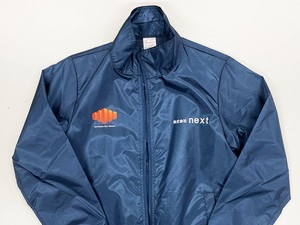 Type-WLナイロン・薄い生地
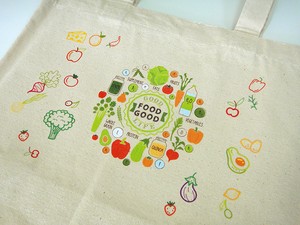 Type-Cキャンバスバッグ
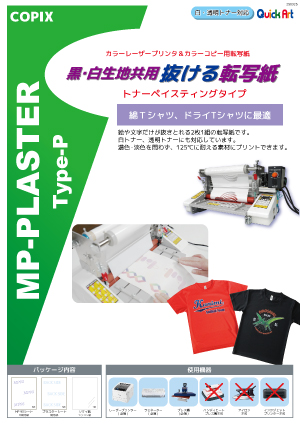
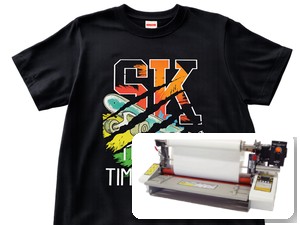 Type-Pペイスターで楽に




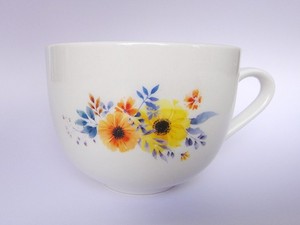 オーブンプリントマグカップ・食器に
 Tattooシール肌に貼れるタトゥー