ChatGPTの画像でも、
Tシャツプリントは上手くいく。
押さえるのは2つだけ
ChatGPTで作った画像をTシャツにプリントして販売したい、という方が増えています。東京ショールームでも「生成AIの画像は、ちゃんとプリントに使えるのか」というご相談をよくいただきます。
結論から言うと、そのまま印刷すると、何もないはずの余白に白が出てしまうことがあります。この記事では、その理由と、防ぐための2つのポイント(プロンプトとRIPソフトの設定)を、色紙への印刷とTシャツへのプリントで確かめた動画をもとに解説します。
- 白トナーやDTFは、色のデータが少しでもある部分に白を下地として印刷する。生成AIの画像は、見えない色が余白に残っていることがある
- ポイント①:プロンプトで「白を出す所」と「出さない所」をCMYKで分ける。デザイン内部の白はC0/M0/Y6/K0、外側の余白はC0/M0/Y0/K0
- ただしプロンプトだけでは余白の白は完全には消えなかった。AIの中だけで完全なプリント用データにするのは難しい
- ポイント②:RIPソフトの分版処理で、白色フィルタを「輝度範囲 5%」にする。データは加工せず、この設定1つで余白にほぼ白が出なくなった
- 最新のプロンプト全文と設定はツールページ「AIでデザイン」に掲載。動画撮影時から内容が更新されている
普通に作ったロゴを印刷すると、余白に白が出る
動画ではまず、ChatGPTに「かっこよいサッカーチームのロゴを考えて。アルゼンチン風に。A4サイズの半分程度の大きさでPNGで」と頼みました。できあがったのは、ライオンとサッカーボールをあしらった、かなり本格的なロゴです。

ところが、これを白トナープリンタで色紙に印刷してみると、デザインのまわりに白が出てしまいました。結論として、これだけでは白トナープリントに使える画像にはならない、というのが出発点です。

白トナープリンタやDTFは、データに色が少しでも載っている部分に、下地の白を印刷します。濃い色の生地にも発色よくプリントできるのはこの仕組みのおかげですが、生成AIの画像では裏目に出ます。PNGで書き出した画像は「余白には何もない」と思いがちですが、実際には目に見えないごくわずかな色が残っていて、その上に白が乗ってしまうのです。
※当社のRIPソフトは、CMYKデータが1%以上ある部分に白トナーを出します(2026年10月時点のツールページの説明)。
ポイント① 白を出す所・出さない所を分けるプロンプト
1つ目のポイントは、ChatGPTへの指示(プロンプト)です。考え方はシンプルで、「白トナーを出したい部分」と「一切出したくない部分」を、CMYKの色の値で分けて指示します。
| 部分 | 指定する色 | 白トナー |
|---|---|---|
| デザイン内部の白(キャラクターの毛・ハイライト・雲・文字など、白く見せたい部分) | C0 / M0 / Y6 / K0(ごくわずかに黄色味のある白) | 出る |
| デザインの外側の余白 | C0 / M0 / Y0 / K0(色のデータが完全にない状態) | 出ない |
デザインの中で白く見せたい部分も、データ上で「白(0%)」にしてしまうと、白トナーが乗らず生地の色が透けてしまいます。そこで、内部の白にはあえてY6%というごく薄い色を入れ、白トナーが乗るようにします。一方、外側の余白は色のデータが完全にない状態にして、白トナーを出さないようにします。
動画では、このプロンプトに続けて「今教えてもらった下記プロンプトで3つ『サッカー』『野球』『バスケ』で巣鴨をイメージしたロゴを作ってください。和風でカッコ良い物が良いです」と頼み、3つのロゴを作りました。

動画で見せたプロンプトの中身
動画の画面に映ったプロンプトは約3,000字で、項目ごとに細かく指示しています。動画では「いろいろな指示が入った保守的な内容」と説明しています。画面から読み取れた主な指示は次のとおりです。

| 項目 | 動画のプロンプトの主な指示(画面より書き起こし) |
|---|---|
| 【デザイン内部の白】 | 「この白色パーツは、背景の白とは異なる、ごくわずかに黄色味を持った白として表現してください」「目安のカラー濃度:CMYK C0% / M0% / Y6% / K0%」。半透明にしない、白から透明へフェードさせない、グラデーションやぼかしを使わない。キャラクターの毛・雲・ハイライト・山の雪・文字の一部など、デザイン上意味のある場所に使う |
| 【外側の余白】 | 「デザインの外側は完全な白にしてください」「外側の余白:CMYK C0% / M0% / Y0% / K0%」。薄い黄色・クリーム色・灰色・青や赤などの色味を入れない |
| 境界 | 「デザイン → 完全な白」という明確な境界にし、「デザイン → 薄い色 → 白」という境界にはしない |
| 【禁止エフェクト】 | グロー、光彩、発光、ドロップシャドウ、影、ぼかし、ハロー、白フチ、黒フチ、色付きの縁取り、ステッカー風の縁取り、半透明の縁、フェード、透明グラデーション、色のにじみ、背景への色漏れ、不要なアンチエイリアスによる色付きの縁 |
| 【禁止する質感】 | かすれ、ヴィンテージ加工、経年劣化、インク飛沫、インクのにじみ、粒子、ノイズ、紙の質感、布の質感、水彩のにじみ、エアブラシ、スプレー表現、汚れ、ランダムな点、ランダムな小さな色片 |
| 【色】 | フラットカラーを基本に、高コントラストで視認性の高い配色。不必要なグラデーションや、透明に向かって薄くなる表現は使わない。外側の余白には絶対にY6%の色を使わず、必ずC0/M0/Y0/K0の完全な白にする |
禁止エフェクトや禁止する質感は、余白に白が付きやすい要素だから入れています。ただ、データによっては想像と違う結果になることもあるので、その場合はご自身で項目を変更してください、と動画では話しています。また、ほかのツールで先に作ったデータがある場合も、ChatGPT上でこのプロンプトを使って作り直してもらう使い方ができます。
※プロンプトの全文は、動画の概要欄・コメント欄、および当社のツールページ「AIでデザイン」で公開しています。現在ツールページに載っている全文は、動画撮影時のものから更新されています(違いは06章)。コピーして使う場合は、ツールページの最新版をお使いください。
プロンプトだけでは、余白の白は消えきらない
プロンプトで作った「巣鴨」のロゴを、薄い水色の色紙に印刷してみました。デザインはかなり本格的にできています。ところが、よく見ると余白の部分にも、うっすらと白が乗ってしまっています。

「余白に白を出さないで」と指示しても、PNGで出力しても、生成AIは何かしらの色を載せてしまう。完全なプリント用のデータを、AIの中だけで作るのは難しいというのが、当社の考えです。そこで必要になるのが、2つ目のポイントです。
ポイント② RIPソフトの白色フィルタを「輝度範囲5%」に
2つ目のポイントは、白トナープリンタに付属するRIPソフトの設定です。データには何も加工せず、印刷設定を1つ変えただけで、余白に白が出なくなりました。


設定の場所は、RIPソフトのプリンタ設定 →「分版処理」タブ → 画像処理の「白色フィルタ」です。ここを「輝度範囲」にして、値を5%にします。輝度範囲は「この値より薄い色には白を出さない」というしきい値で、余白に残ったごくわずかな色には白が乗らなくなります。

動画では「輝度範囲を5%にすれば、ほぼ余白部分に白は出ないということが、ほかのデータでも検証して分かっています。何も考えず、そのようにしていただければ」と話しています。
| 設定項目(分版処理タブ) | 動画で使った設定 |
|---|---|
| スクリーニング | 誤差拡散 |
| 白色フィルタ | 輝度範囲 / 5% |
| オプション | 必要に応じてモノトーン化 / トナー割当 K/W(ツールページの設定例) |
※動画のテロップでは「輝度範囲を5%以上に」と表現していますが、現在のツールページでは「基本は5%、余白に白が出るときは7%」と案内しています。
Tシャツにプリントした仕上がり
プロンプトで作った「巣鴨」のロゴを、輝度範囲5%の設定で白トナープリンタから印刷し、青いTシャツにプリントしました。作業は通常の白トナー転写と同じです。
| 工程 | 動画での作業 |
|---|---|
| 1. 印刷 | 白トナープリンタで転写紙に印刷(RIPソフトの白色フィルタは輝度範囲5%) |
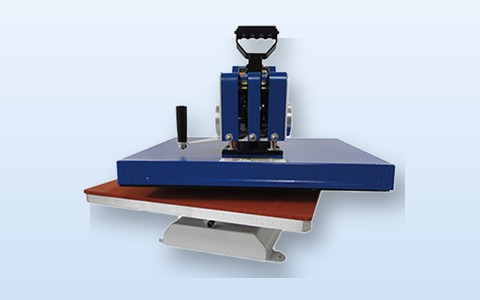
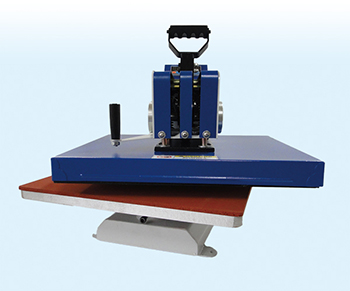
| 2. マークシート作り | ラミネーターを通してから、プレス機で135℃・30秒・表裏。糊をすっと剥がせばマークシートの完成 |
| 3. 生地へのプレス | マークシートを生地に置いてプレス |
| 4. 剥がす | 完全に冷めてから剥がす |


仕上がりは、余白の白がほぼ出ず、きれいなプリントになりました。デザインの外側に四角い白い枠は出ておらず、青い生地の上にデザインだけが乗っています。

そして、白で出てほしい部分は、ちゃんと白として出ています。「巣鴨」の文字や野球ボール、鳥の羽など、デザインの中の白い部分には白トナーが乗り、青い生地が透けていません。これがプロンプトで内部の白をY6%にした効果です。

動画撮影時と現在のプロンプトの違い
プロンプトは、動画の公開後も見直しを続けています。2026年10月時点でツールページに載っているものと、動画の画面に映ったものの主な違いは次のとおりです。「内部の白はY6%、外側の余白は0%」という考え方は同じです。
| 項目 | 動画撮影時のプロンプト | 現在のツールページのプロンプト |
|---|---|---|
| 内部の白・外側の余白 | 内部C0/M0/Y6/K0、外側C0/M0/Y0/K0 | 同じ。外側にY1%・Y2%などの微量の色も入れないよう、より細かく指示 |
| 細かいディテール | 細すぎる線、極端に小さい点や微細なディテールは避ける | 印刷適性を理由に細部を勝手に省略しない(毛・表情・模様・細かな線などは維持)。RIPが1%以上のデータで白を判断するため |
| 禁止エフェクト・質感 | グロー・影・ぼかし・フェード・かすれ・ノイズなどを禁止 | ほぼ同じ。ただしデザインを構成する色面・線・ハイライト・模様は削除しないよう追記 |
| 使い方 | 作ったデータに対し、このプロンプトで作り直してもらう | プロンプトを貼り付け、続けて作りたい題材を書く |
| RIPの設定 | 輝度範囲を5%(テロップでは「5%以上」) | 基本5%。余白に白が出るときは7%+白データY8%。10%に近づけると白が濁る |
※ツールページのプロンプトは今後も更新されることがあります。最新版はツールページでご確認ください。
注意点と、生成AIの画像が向かないケース
グロー(光彩)・影・ぼかし・かすれ・ヴィンテージ風の質感など、境目がぼんやりした表現が魅力のデザインは、白トナーでは余白に白が出やすく、プロンプトで禁止している要素でもあります。こうした表現を活かしたい場合は、生地の色や製法から考え直す必要があります。
印刷前に、白トナーが乗る場所と、余白に残った微量な色(カス)を確かめたいときはカスデータ判定ツール、外周に薄い色が残っていたら背景除去ツールで外側を完全な透明にしてから印刷する方法もあります(いずれも当社の無料ツール)。
※生成AIで作った画像をプリントして販売することの是非については、動画では扱っていません。Canvaで作ったデータの保存設定はこちらの記事で解説しています。
よくある質問
- ChatGPTで作った画像をそのまま白トナーで印刷するとどうなりますか?
- 何も描かれていないように見える余白に白トナーが乗ってしまうことがあります。白トナープリンタやDTFは、色のデータが少しでもある部分に白を下地として印刷するためです。
- ChatGPTの画像を白トナーでうまく刷るポイントは何ですか?
- 2つです。①白を出したい部分(C0/M0/Y6/K0)と出したくない部分(C0/M0/Y0/K0)を分けるプロンプトを使うこと、②RIPソフトの分版処理で白色フィルタを「輝度範囲 5%」にすることです。
- プロンプトを使えば余白の白は完全になくなりますか?
- 完全にはなくなりません。動画でも、プロンプトだけでは余白にうっすら白が出ました。RIPソフトの輝度範囲5%と組み合わせることで、余白にほぼ白が出なくなりました。
- 輝度範囲5%で余白に白が出るときはどうすればいいですか?
- 現在のツールページでは、一時的に輝度範囲を7%に上げ、プロンプトの「Y6%」を「Y8%」に置き換える方法を案内しています。10%に近づけると白が濁るので、できるだけ5%で収まるよう見直してください。
- プロンプトはどこで手に入りますか?
- ツールページ「AIでデザイン」に全文を掲載しています。動画撮影時から更新されているので、最新版をコピーしてお使いください。
- どのChatGPTでも使えますか?
- 画像生成に対応したChatGPTが必要です。生成した画像はPNGなどで保存し、RIPソフトに取り込んで印刷します。
この記事のもとになった動画
【プロンプト公開】ChatGPTからの生成画像でもTシャツプリントが上手くいくための2つのポイントを実証解説 業者様向け白トナープリント講座(2026年10月撮影。プロンプトは撮影時のもの)
生成AIのデータで、試し刷りしてみませんか
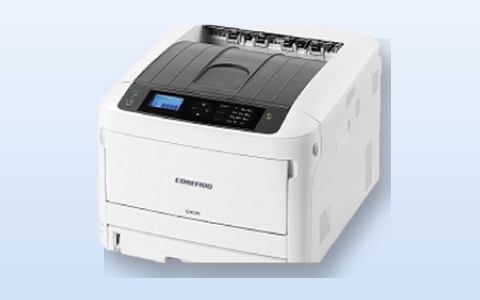
AIで作ったサンプルデータをお送りいただければ、白トナーでプリントしてお渡しします。
東京・大阪・福井でのデモ、オンラインでの個別説明も受け付けています。
※白トナープリンタWTRIP835は390,000円(税別、2026年10月時点)。プロンプト・設定値は2026年10月時点のツールページの内容で、今後更新されることがあります。
メーカーの売り文句ではなく、現場で刷って、売って、サポートしてきた事実だけをお伝えします。
 Type-W綿・ポリの定番
 Type-WLナイロン・薄い生地
 Type-Cキャンバスバッグ
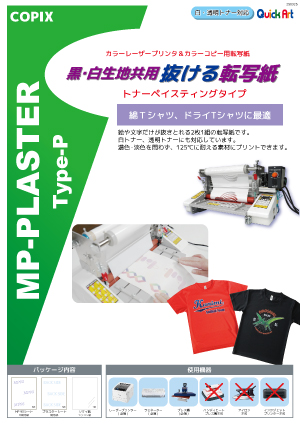
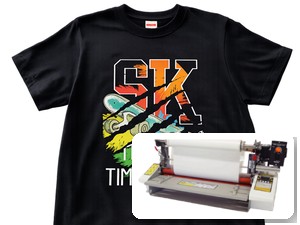 Type-Pペイスターで楽に




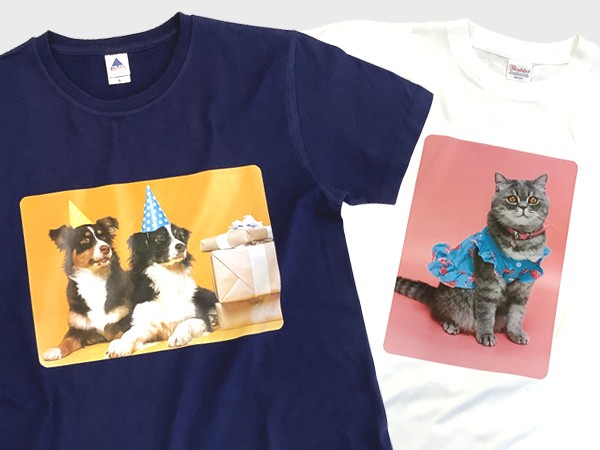


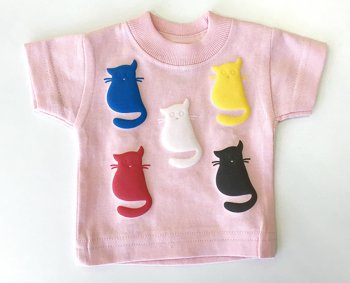



 オーブンプリントマグカップ・食器に
 Tattooシール肌に貼れるタトゥー





 白トナー
 大型DTF
 ガーメント