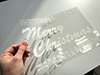
 抜ける転写紙
 全面プリント転写紙
 発泡シート
発泡シート 箔・ラバー・ラメ
 トナー・ドラム
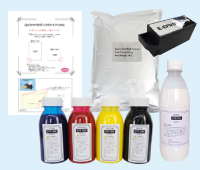 DTFインク・フィルム
 プレス資材
プレス資材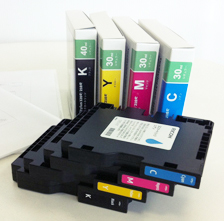 昇華インク
昇華インクよくある質問 › DTFプリント・昇華プリント
DTFプリント・昇華プリントのよくある質問白インクが出ない・ヘッド・フィルム・パウダーから昇華まで
DTFプリント|白インク・印刷の不調
クリーニングを何回しても、白インクが出ません
まず白インクの残量を確かめてください。クリーニングでもインクを使うので、気づかないうちに白が少なくなっていることがよくあります。
- 各色、特に白を半分以上入れてからクリーニングします。
- インクを足したら、白一色の四角(白ベタ)を印刷します。白がヘッドまで行き渡り、だんだん出るようになります。
- それでも出ないときは強力クリーニングをします。強力クリーニングは続けて何度も行わず、改善しなければ1日置いてからもう一度行ってください。固まったインクカスがゆるんで出ることがあります。
- インクを入れるヘッドBOXの黒いネジがゆるんでいないか、ふたが浮いていないかを確かめます。きちんと閉まっていないと白が出ないことがあります。
- RIPソフトの白色フィルタの輝度範囲が「0%」になっているか確かめます。1%などになっていると、白が印刷されないことがあります。
ここまでで直らないときは、ヘッドの詰まりが考えられます。ご自身でヘッドを洗浄するか、当社に送っていただいてクリーニングするかをお選びください(次の質問をご覧ください)。迷ったときは、ノズルチェックの写真を添えてLINEでご相談ください。
白が薄い・白をもっと濃くしたいときは?
まず、白がフィルムに印刷した時点で薄いのか、生地にプレスしてから薄く見えるのかを分けて確かめてください。
- 印刷した時点で薄い:緑などの色の普通紙にノズルチェックパターンを印刷し、白にノズル抜けがないか見ます。抜けていればクリーニングし、インクチェックパターンで白が出ているか確かめます。それでも薄いときは、A4の白ベタを何枚か印刷すると、だんだん濃く出るようになります。
- 白インクは多めに:カートリッジの中のインクが少ないと、白の出が悪くなります。
- RIPの設定:A4機(WIP754R)は、目標濃度を400%、印字補正でWを200%にすると白が濃くなります。
- 生地にプレスしてから薄い:濃色の生地、特にポリエステルでは、生地の色がしみ出してくるブリード(再昇華)のことがあります。
インクの並び順で白の濃さは変わりません。白がしっかり乗っていないと、生地が伸びたときにプリントが割れやすくなります。伸びる生地には、白をきちんと乗せてプリントしてください。黒い生地を白で完全に隠すのは、DTFでは得意ではありません。
白に黒やグレーが混じります(使い始めの白が黒っぽい)
クリーニングのとき、廃インクパッドにたまったほかの色のインクが、ヘッドの表面に残っていることが多いです。本番の前に白ベタを5cmほど印刷すると、表面のインクが出きって白に戻ります。
- ノズルチェックで白に黒が入って見えるときは、もう一度強力クリーニングをするか、白ベタを印刷してください。白ベタは、IllustratorなどでA4くらいの四角を作ってY1%にし、PrinterStationで印刷します。
- 付属CDの「インクチェックパターン大」をフィルムに印刷して確かめる方法もあります。パターンの初めに少し黒が混じっても、終わりの方で混じっていなければ正常に印刷できます。
- 白インクの上に黒インクがぽたぽた落ちるときは、通常のヘッドクリーニングで直ることが多いです。
デザインの白い部分(中抜き)に、白インクが出ません
白く見えていても色のデータが無い部分には、白インクが出ません。白で出したい部分にごく薄い色(Y1%)を塗ってください。
- RIPソフトの白色設定で、抽出範囲を左から2番目にすると、中も白で塗られます。
- 白色フィルタの輝度範囲が1%などになっていると白が出ないことがあります。「0%」にしてください。
印刷がこすれる・引きずったような跡や、黒い糸くずのような線が出ます
原因はたいてい次の3つのどれかです。上から順に確かめると原因を絞り込めます。
- フィルムが浮いている:一部分だけこすれるときに多い原因です。キャリーシートの粘着が弱っています。気泡が入らないようにしっかり貼り、粘着が弱ったらスプレーのりで戻してください。
- キャリーシートが反っている・ゆがんでいる:キャリーシートの裏から全体にアイロンをかけて平らにします。
- ヘッドの下にインクカスがたまっている:全体がこすれる、引きずった跡が出るときに多い原因です。DTFは大量のインクを出すので、長く使うとヘッドのまわりに必ずインクカスが固まります。購入者専用ページの手順で、ヘッドまわりとインクカートリッジBOXを掃除してください。
プリンターの中にほこりや細い糸が入っていたり、印刷前のフィルムに傷やほこりが付いていたりしても線が出ます。ブロアーで中を吹き飛ばし、フィルムも点検してください。A3機は、用紙いっぱいのデータだとこすれます。ユーザーズガイドにある印刷有効範囲の中でデータを作ってください。
ヘッドまわりの掃除は、ヘッドを外す作業になります。不安なときは当社でクリーニングします。
強力クリーニングでも直りません。ヘッドを外して自分で洗ってもいいですか?
ご自身で洗浄することもできます。ただし自己責任での作業になるため、不安な方は当社に送ってください。点検とクリーニングをまとめて行います。
- ご自身で洗う場合は、消耗品ページの洗浄液を使い、シリンジでヘッドを洗浄します。手順は購入者専用ページでご案内しています。
- ヘッドにつながるフラットケーブルの扱いがいちばん難しいところです。接続を間違えると、より深刻な故障になることがあります。基板に水がかかるとショートし、ヘッドだけでなくメイン基板まで壊れることもあります。
- 洗ったあとは、洗浄液や湿気が基板に残らないよう、一晩ほど置いて乾かしてから組み立ててください。
ヘッドを外して蒸留水を入れても一部の穴からしか出ないとき、ヘッドの表面に大きな傷やゆがみがあるとき、フラットケーブルの端子がはがれているときは、ヘッド交換が必要です。
無償保証期間はお買い上げ日から6か月です。保証期間が過ぎても、有償で修理・メンテナンスを行います。費用の目安は商品ページをご覧ください。日数は詰まりの度合いで変わるので、お急ぎのときは送る前にご相談ください。送り方は購入者専用ページにあります。
DTFプリント|毎日のお手入れ・表示
DTFの毎日のメンテナンスは?しばらく使わないときはどうしますか?
小型DTFは、作業の前にクリーニングをするのが基本です。毎日使っていても、間が空いても同じです。
- クリーニングをします。A4機(WIP754R)の目安は、強力クリーニング1回と通常クリーニング1〜2回です。
- ノズルチェックで目詰まりがないか確かめます(白は緑などの色の紙に印刷すると見やすくなります)。
- カラーのチェック印刷で、白とカラーの濃さを確かめます。
- 本番の印刷に入ります。
白ベタ印刷が要るのは、ノズルチェックで白がグレーっぽいときと、白が薄いときだけです。問題がなければ要りません。強力クリーニングはインクも廃インクも多く使うので、白の出が悪いときだけにして、続けて何度も行わないでください。
しばらく使わないとき:A4機は、2週間くらいの間隔なら安定して使えます。間が空くほどクリーニングの回数が増え、数週間以上空けると、まれにクリーニングで復活しないことがあります。A4機は洗浄カートリッジには対応していないので、定期的にクリーニングや印刷をしてください。A3機は、1週間以上使わないときは全色を洗浄カートリッジに入れ替えます。インクに戻したら、必ずクリーニングしてからお使いください。
クリーニング1回のインク代の目安は、A4機で通常約100円、強力約200円です。
ノズルチェックで普通紙が汚れる・少しかすれる。大丈夫ですか?
どちらも、多くの場合はそのまま印刷して大丈夫です。
- 普通紙が汚れる:仕様です。DTF用に改造するとき、プリンターの中のローラーを一部外しているためです。フィルムへの印刷には影響しません。
- 少しかすれる:ノズルチェックパターンは、ごく少しのインクで印刷するモードです。DTFは印刷のときに大量のインクを出すので、少しかすれる程度ならきれいに印刷できます。
- 気になるとき:各色のベタ(付属CDのインクチェックパターンなど)をフィルムに印刷して、各色がきちんと出ていれば問題ありません。
- 白が見にくい:白は、緑などの色の紙に印刷すると見やすくなります(カラーコピー用紙グリーンを消耗品ページで販売しています)。
- 洗浄カートリッジのとき(A3機):液が透明なので紙では見えません。インクチェック用のフィルムを普通紙に貼って印刷すると、フィルム側で確かめられます。
「廃インクタンクがいっぱい」と出て、印刷やクリーニングができません
廃インク(メンテナンス)ボックスを新しいものに交換してください。印刷やクリーニングで出たインクを受ける部品で、満杯になると交換が必要です。
- WIP754R用の廃インクメンテナンスボックスは、DTFの消耗品ページで購入できます。
- 強力クリーニングは、廃インクの量も多くなります。白の出が悪いときだけ行うと、交換の回数を減らせます。
- 交換したら、白ベタ印刷や強力クリーニングで白の出を確かめてから、本番の印刷に入ってください。
- A3機は、本体のふたを開けた上面の右下にあるネジをマイナスドライバーでゆるめ、フレームを外すと交換できます。詳しくはEPSONの取扱説明書をご覧ください。
DTFプリント|フィルム・パウダー・ベイキング
印刷フィルムの「普通」と「薄生地用」はどう違いますか?
薄生地用は、薄手の生地にプリントするときや、糊のはみ出しが気になるときに使うフィルムです。
- 薄生地用の印刷フィルムと、薄生地用のホットメルトパウダーは、必ずセットで使ってください。セットで使うことで効果が出ます。
- 撥水加工された生地には使えません。
- プリンターに付いているのは、通常の印刷フィルムです。
キャリーシートの種類の違いは?反った・粘着が弱った・給紙されないときは?
キャリーシートのC・D・Eタイプは、仕上がりに差はありません。使いやすさの好みで選んでください。キャリーシートは購入者専用ページで購入できます。
- 粘着が弱った:スプレーのりで粘着を戻します。フィルムが浮いていると、印刷がこすれる原因になります。
- 反っている:キャリーシートの裏から全体にアイロンをかけて平らにします。
- 給紙されない:購入者専用ページの給紙の手順をご覧ください。途中で止まるときは、パソコンに印刷ジョブが残っていないか確かめて消し、電源を切ってしばらく置いてから入れ直してください。
- ノズルチェックで紙詰まりになる:プリンターの背面に紙が詰まっていないか見てください。給紙口まわりをウェットティッシュで拭き、紙粉やちりをブロアーで飛ばします。
それでも直らないときは、当社で清掃します。
パウダーとベイキングがうまくいきません(ザラザラ・穴・焦げ)
パウダーは印刷後なるべく早く(30分以内)付けてください。うまくいかないときは、症状から原因を見分けます。
- ザラザラする・細い線が指で取れる:熱が足りません。もう一度ベイキングしてください。
- 小さな穴(ピンホール)・ブツブツ・フィルムの変形:温度が高すぎるか、ホットプレートの温度むらです。温度を下げてください。ホットプレートは蓋を閉めると穴ができにくくなります。
- 茶色く変わる:熱が強すぎて焦げています。ホットプレートは設定温度に対して温度が上がったり下がったりするので、様子を見ながら温度を調整してください。
- パウダーが付かない:印刷から時間がたち、インクが乾いています。
- 白が垂れてむらになる:白インクが多いデザインは、数分置いてからパウダーを付けてもかまいません。
光沢が出て、指でなぞっても取れず、しっとりしていれば成功です。黒い紙の上に置くと、むらを見つけやすくなります。
プレス機でベイキングするやり方は?
フィルムを下ゴテに置き、プレスはせずに、上ゴテとの間をできるだけ狭めて、上からの熱でパウダーを溶かします。
- 温度は約190℃、時間は約3〜4分が目安です。
- 上ゴテにフィルムが触れるとインクが汚れて使えなくなります。触れないぎりぎりまで狭めてください。下ゴテのマットを外すと、すき間を調整しやすくなります。
- 熱は場所によってむらが出るので、途中でピンセットを使ってフィルムの向きを変えると、焼きむらが減ります。
- 茶色く焦げるときは、温度を少し下げて、時間を少し延ばしてください。
- 光沢が出て、指でなぞっても取れなければ完了です。ザラザラしていれば熱が足りないので、もう一度加熱します。
この方法は、横にスウィングするタイプのプレス機で行います。当社の平板あおり式ミニ(JL-PL001E)でもベイキングできます。ほかのプレス機でできるかは、事前にご相談ください。
ベイキングまで済ませたフィルムは、作り置きできますか?
作り置きはできますが、なるべく早く、2週間くらいまでに生地へ転写してください。
1か月を過ぎると水分が抜けていき、固めたパウダーにブツブツが出るなど、仕上がりに影響が出ます。作り置きするときは、印刷後5分ほどインクを乾かしてからパウダーを付けてください。ベイキングは、光沢が出て指でなぞっても取れない状態まで、しっかり行ってください。
A3サイズのフィルムは、ホットプレートでベイキングできますか?
そのままでは四隅が浮くため、四隅を斜めに切るか角を丸く切ってからのせてください。
- 当社のホットプレートは、プレートの内寸が約W500×D300mmとA3より大きいのですが、四隅が角丸の形になっています。A3(420×297mm)をそのまま置くと四隅が浮き、平らに置ける有効面積はW380×D297mmです。
- 四隅を切って平らに置ければ、ふだんどおり蓋を閉めてベイキングできます。フィルムが浮いたり折れたりしたままだと、焼きむらの原因になります。
- A3を多く焼くときは、受け皿の内寸がW365×D490mmのDRYING OVEN(専用オーブン)も選べます。プレス機でのベイキングもできます。
※A3機(WIP A3)は、2026年7月からプリンター本体の販売を見合わせています。A3の印刷フィルムは引き続き消耗品ページで販売しています。
詳しくDTFのパウダーとベイキングDTF追加アイテム(ホットプレート・DRYING OVEN)プレス機でベイキングするやり方
DTFのプリントがツヤっぽい・ごわつきます。質感を変えられますか?
DTFは転写したままだと、フラットでツヤのある仕上がりになります。仕上げプレスでプリントの上にのせるシートを変えると、質感を変えられます。
- ブラックシリコンシート:網目状の凹凸でプリントを生地目に食い込ませ、分厚く感じるプリントを柔らかく、生地になじませます。DTFでは触って分かるほど違いが出ました。網目の模様が気になるときは、シリコン紙をのせて5秒ほど再プレスすると目立たなくなります。
- フォースインペーパーS(FPS):綿の生地向きです。表裏があるので向きに注意してください。濃色のポリエステルでは生地の色がシートに移ることがあります。
- シリコン紙(リケイ紙NP):ポリエステルやナイロンの仕上げに。DTFの転写のときも、フィルムの上には必ずシリコン紙をのせてください。
仕上げプレスの温度・時間は、ふだんどおりでかまいません。同じ生地で1枚試してから本番に入ってください。
詳しくブラックシリコンシートで仕上げると、プリントが生地になじむ仕上げプレスのシートの選び方仕上げシート(リケイ紙NP・FPS・ブラックシリコン)の違い
DTFプリント|選ぶ前に・ソフト・素材
クイックアートの小型DTF(WIPシリーズ)を選ぶメリットは?
1枚から、Tシャツ以外の素材にもフルカラーでプリントしたい業者様に向いた、A4サイズの小型DTF(WIP754R)です。
- 国産のEPSONプリンターを当社がDTF用にカスタマイズしています。本体の不具合も当社が対応します。
- 白インクを使うので、生地の色を選びません。革・木材・水着・軍手・靴下など、白トナーでは難しい素材にもプリントできます。
- 洗濯堅牢度はJIS規格の洗濯・ドライクリーニングとも4-5級です。
- 日本語のRIPソフトに取り込んで印刷するだけです。白を出したいところはY1%にします。
- 本体が小さいので、修理のときは段ボールで当社に送れます。
一方で、白インクの性質上、作業前のクリーニングが必要です。長く使うとヘッドのまわりにインクカスが固まるので、使う頻度によっては半年〜1年ほどでヘッドまわりのクリーニングや修理が必要になります。一度に大量に作る仕事や、メンテナンスをしたくない場合には向きません。衣類が中心で使う頻度が少ない方には、白トナープリンタWTRIP835もおすすめです。
※A3機(WIP A3)は、2026年7月からプリンター本体の販売を見合わせています。
PrinterStation(DTF用)に画像が取り込めない・プリンターに送れません
取り込めないときはファイルの形式と名前を、プリンターに届かないときはポートの設定を確かめてください。
- 取り込めるファイル形式は、PDF・PS・EPS・AI・TIF・BMP・PNG・JPG(JPEG)・PSDです。
- ファイル名にスペース、半角カナ、外字、文字化けした文字があると取り込めないことがあります。「1.eps」のような半角英数の名前に変えてください。
- RIPソフトは、最初に設定したポート番号とプリンター名で印刷します。USBの差し込み口を変えたり、ライセンスキーを抜き差ししたりして番号や名前が変わったら、RIPソフト側で設定し直してください。
- Windowsのアップデートやウイルス対策ソフトの影響で、設定が初期値に戻ることがあります。そのときはスタートアップガイドの手順で、初期設定をやり直してください。
- 最新版をインストールするときは、「setup.exe」を管理者として実行します。
DTFはナイロンや、タイル・陶器・木にもプリントできますか?
撥水加工のないナイロンにはプリントできます。温度と時間は、ほかの生地と同じです。
- 撥水加工が強いものは糊が入りこまず、中綿が入ったものは熱と圧力が均一にかからないため、転写が難しいです。
- 木材は、小型DTFならUVプリンターがなくてもプリントできます。ただし、うまく付かない板もあるので、使う木材で必ず試してください。
- タイルや陶器には、DTFも白トナーも向きません。陶器・ガラスは、焼き付けるオーブンプリントシートという方法があります。
白トナープリンタを持っています。DTFも入れるメリットはありますか?
白トナーで困っていることがなければ、基本は白トナーのままで十分です。DTFを足すメリットが出るのは、次の4つに当てはまるときです。
- 抜ける転写紙の糊付け(トリミング)で苦戦している:DTFを買う前に、ラミネーターとプレス機の見直しを先にお試しください。空気が入るラミネーターの交換や、クッションマットで圧力を上げる工夫で改善した例があります。
- 衣類以外の素材でグッズを広げたい:DTFのいちばんの強みです。軍手・水着・下着・靴下・木・革など、白トナーでは難しい素材にもプリントできます。
- 伸縮性がほしい:DTFは引っ張っても割れにくく、伸びる生地に向いています。
- 写真の表現を上げたい:インクジェットなので、写真は白トナーより少し明るく鮮やかに見えます(好みの差もあります)。
一方でDTFは、白インクの性質上、作業前のクリーニングが毎回必要です。速さや手間の少なさは白トナーが上なので、衣類中心の受注は白トナー、素材を広げる用途はDTF、という使い分けがおすすめです。
詳しく白トナー保有者がDTFも入れるメリット、4つのケース白トナーと小型DTFの仕上がり比較DTFプリンター WIPシリーズ
パウダープリントとDTFは、何が違いますか?
どちらもフィルムに印刷してホットメルトパウダーをかけ、熱で生地に転写する方法ですが、白インクがあるかどうかが大きな違いです。
- パウダープリント:顔料インクや昇華インクのインクジェットプリンターで印刷します。白インクが無いので、カラーがきれいに出るのは白・淡色の生地だけです。印刷後すぐにパウダーをかける必要があり、まとめて作り置きするのは苦手です。
- DTF(WIPシリーズ):白インクを積んだ専用プリンターと、DTF専用のインク・フィルム・パウダーを使います。白インクを下に敷くので、黒や濃色の生地にもフルカラーでプリントできます。洗濯堅牢度はJIS規格の洗濯・ドライクリーニングとも4-5級です。
パウダープリント用のフィルムとDTFの印刷フィルムは見た目が似ていますが、別のものです。DTFでは、インク・フィルム・パウダーを当社の組み合わせでそろえてお使いください。注文を受けて色々な生地に刷る業務なら、DTFか白トナーが向いています。
WIPシリーズ(小型DTF)のプリントサンプルを見たい
無料のプリントサンプルをお送りしています。サンプル代・送料とも無料で、お客様のデザインでのテストプリントもできます。
- 布地にプリントしたもの、転写前のマーク、ご希望の方にはTシャツにプリントしたものをお届けします。発色・細い線・手触り・伸びを実物で確かめられます。
- 自社データで試したいときは、お申し込み後の受付メールにデータを添付してご返信ください(PDF・PS・EPS・AI・TIF・BMP・PNG・JPG・PSD)。
- Tシャツ以外の素材の仕上がりは、プリントアカデミーで写真付きで紹介しています。革は11種類中10種類、木材はシナ・カツラ・シタン・コクタン・コルクの5種類にプリントできました。帽子・バッグ・軍手などの例もあります。
実際の機械とプリントを見たいときは、ショールームでも確かめられます(無料・予約制)。
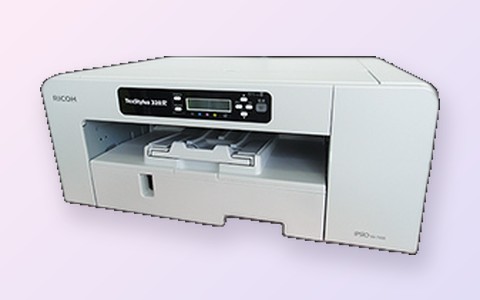
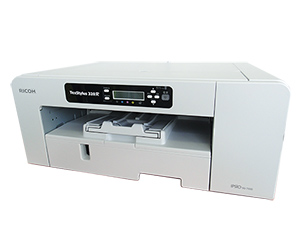
昇華プリント|プリンター(TexStylus)
TexStylus320Rで印刷できる範囲は?横長のデザインが横のまま出ます
RIPソフトは縦向きのデザインにしか対応していません。横長のデザインは、元のデータを90度回して縦向きにしてから取り込んでください。
- 有効なプリントサイズは、A4が約195×280mm、A3が約280×390mmです。
- A3で印刷するときは、スタートアップガイドの手順で用紙サイズをA3に設定します。
- しばらく使わないうちに設定が消えていたら、スタートアップガイドを見て初期設定をやり直してください。マニュアルが手元に無いときはお問い合わせください。
- プリンタードライバーからも印刷できますが、色味が変わります。RIPソフトから印刷してください。
昇華インクカートリッジの残量は、どう確かめればいいですか?
TexStylus210R・320R用のカートリッジは、重さで残量を判断してください。プリンターの表示やメモリは当てになりません。
- カートリッジの重さが、スタンダードインクでKが約72g・CMYが約62g、ラージインクでKが約75g・CMYが約63gに近ければ、ほぼ空です。
- 空気が入らないよう、インクが少し残った段階で「インクエンド」になる仕様です。まだ残っていても「交換してください」と出ることがあります。
- 表示をリセットして最後まで使うと、空気が入って故障の原因になります。カートリッジにインクを補充することもできません。
- 純正品ではないので「非純正インクです」と出ますが、正常です。この表示と「準備中」が交互に出続けて進まないときは、電源を切って5分ほど空けてから入れ直してください。
昇華プリンターで筋が入る・クリーニングしてもインクが出ません
たまにしか使わないと、クリーニング不足で筋が出たり、インクが出にくくなったりします。定期的に動かして、クリーニングをきちんと行うのがいちばんの対策です。
- ノズルチェックを印刷して、抜けていればクリーニングします。
- カートリッジの残量も確かめてください(重さで判断します。ひとつ前の質問をご覧ください)。
- ローラーが汚れていても筋の原因になります。ローラーも掃除してください。
- リピーター様向けに販売している旧インク(46・50・69番)は、交換してもノズルチェックが出ないとき、インクの空気穴が開いていないことがあります。千枚通しなどを、先にインクの色が付くくらいまで差し込み、穴を完全に開けてください。
それでも直らないときは、ノズルチェックの写真を添えてLINEかお問い合わせフォームでご相談ください。
TexStylus320R/210Rで、RIPソフトが効いているか確かめたい
RIPソフトからテスト印刷をして、色の出方を見ます。RIPが効いていないと全体が濃くなり、特にシアンとマゼンタの色の出方が大きく変わります。
- プリンタードライバーから直接印刷すると、RIPは効きません。色を安定させるため、必ずRIPソフトから印刷してください。
- プロテクト用のUSBメモリ(USBキー)がパソコンに挿さっているか確かめてください。USBキーは、アクティベートしたパソコンでだけ有効です。
- しばらく使わないうちに設定が消えていたら、スタートアップガイドの手順で初期設定をやり直してください。
それでも色がおかしいときは、テスト印刷の写真を添えてLINEかお問い合わせフォームでご相談ください。
TexStylusのRIPソフトを、新しいパソコンに移したい
USBキー(ドングル)は、アクティベートしたパソコンでだけ使えます。先に、今まで使っていたパソコンでアクティベートを解除してから、新しいパソコンでセットアップしてください。
- 今まで使っていたパソコンを起動します。
- TexStylusのRIPソフトを立ち上げ、USBキーを挿した状態で、画面左下の「アクティベート解除」をクリックします。
- 解除できたら、新しいパソコンにRIPソフトをインストールし、新しくセットアップします。
詳しい手順は、お手元の「TexStylus320R/210R スタートアップガイド」の「アクティベートについて」をご覧ください。今まで使っていたパソコンが起動せず解除できないときは、USBキーを当社にお送りいただき、開発元で解除します(送料はお客様のご負担です)。送る前にご連絡ください。
昇華インクカートリッジが硬くて、取り外せません
カートリッジを下に押しながら引き抜いてください。カートリッジとプリンターには個体差があり、抜けにくいことがありますが、品質には影響ありません。
- 下に押しながら、左右に少し振って引き抜きます。
- それでも抜けないときは、天板を上に引き上げながら、カートリッジを下に押して引き抜きます。
- 本体のインク差し込み口の上にある爪を押し上げると、カートリッジへの引っかかりがゆるみ、抜けやすくなります。
プリンターの上に物をのせると天板が沈み、カートリッジが抜けなくなることがあります。高温多湿や直射日光の場所も、本体上部が反る原因になります。温度10〜32℃・湿度15〜80%(結露しないこと)の場所に置いてください。入れ直したあと残量表示が「?」になったときは、当社にご相談ください。
昇華プリンターに「ハイインクボックスガマンパイニナリマシタ」と出ます
廃インクボックスがいっぱいになっています。廃インクボックスを新しいものに交換してください。
- TexStylus320R/210R用の廃インクボックス(IC41)は、商品ページから購入できます。210Rと320Rで共通です。
- 交換のしかたは、プリンターのメーカー(リコー)の案内をご覧ください。
詳しくTexStylus320R/210R用 廃インクボックス IC41インクカートリッジ・廃インクボックスを交換する方法(リコー)
昇華インクとふつうのインクを、1台のプリンターで入れ替えて使えますか?
入れ替えて使うことはできません。TexStylusには、昇華インク以外はセットしないでください。
- プリンターはインクの通り道が長く、インクを入れ替えてもすぐには入れ替わりません。
- 通り道の中でインクが混ざり、色がおかしくなったり、詰まりの原因になったりします。
昇華と、ふつうのインク(顔料・染料)の両方を使いたいときは、プリンターを分けてお使いください。
昇華プリント|仕上がり・素材
昇華のマグカップで、黒が赤紫・茶色っぽくなり、全体も薄くなりました
プレスは約190℃で3分を基準にしてください。時間が長すぎると発色が悪くなるので、時間を延ばしても濃くはなりません。延ばしていた場合は元に戻してください。
- マグカップのプレスは、始めると温度がいったん下がってから上がります。1分など短すぎると、色が薄くしか転写されません。
- 冬はマグカップが冷えて転写しにくくなります。室温(20〜35℃くらい)にしてからプリントしてください。
- 転写紙とマグの間に空気が入ると、その部分が転写されません。耐熱テープを多めに使い、マグが冷めているうちに貼ってください。
- 黒い汚れが付くときは、プレス機の熱板の汚れが原因のことがあります。エタノールなどで掃除してください。
最適な条件は、マグカップや転写紙が変わると変わります。本番の前に、同じ材料で1個試してください。
昇華転写すると、黒い点や青い糸くずのような汚れが付きます
多くは、転写紙やまわりに付いたインクのかたまりや、ほこり・繊維くずが一緒に転写されたものです。
- 黒い点:印刷のときに固まった昇華インクのかたまりが転写紙に付き、そのまま生地に写ったものと考えられます。プレスの前に転写紙を見て、点があればカッターの背などで取るか、印刷し直してください。
- 青い糸くずのような汚れ:転写紙の端などに付いたインクが、空気中のほこりやポリエステルの繊維くずに移り、それが転写されたものと考えられます。プレスの前に、生地の繊維くずをコロコロ(粘着ローラー)で取ってください。
- 同じ場所に毎回汚れが付く:プレス機の熱板が汚れていることがあります。冷めているときにエタノールなどで掃除してください。
昇華は、ほこりや繊維くずがそのまま写りやすいプリント方法です。作業場所をこまめに掃除し、ほこりが舞わないようにして作業してください。
昇華プリントとは?どんな生地に向いていますか?
昇華インクを熱で気体にして、ポリエステルの繊維を染めるプリント方法です。生地の上にのせるのではなく染めるので、触ってもプリントを貼った感じがなく、洗濯にも強い仕上がりです。
- 向いている:ポリエステル100%の、白または白に近い淡い色の生地。マグカップなど昇華用の雑貨。
- 向いていない:黒や紺などの濃い色の生地(色がほとんど見えなくなります)。綿や麻などの天然素材。
- 昇華インクには白が無いので、色の付いた生地に白をプリントすることはできません。
- 布へのプレスは180〜200℃・60秒が目安です。時間を延ばすと色がくすむので、延ばさないでください。
印刷した転写紙の色は薄く見えますが、熱を加えると鮮やかに発色します。色の付いた生地や綿にも刷りたいときは、白トナーやDTFが向いています。
昇華プリントは、綿や混紡(ポリエステル100%以外)の生地にもできますか?
ふつうの昇華プリントは、綿にはできません。昇華インクはポリエステルなどの化学繊維にしか定着しないためです。
- 綿に刷ると色が写ったように見えても、洗濯で落ちます。洗濯のときに、ほかのポリエステルの衣類に色が移ることもあります。
- 綿とポリエステルの混紡も、ポリエステルの割合が少ないほど色が薄く、洗濯に弱くなります。当社ではポリエステル100%の白生地をおすすめしています。
- 「綿に昇華転写」と呼ばれる方法は、綿の上の樹脂(パウダーなど)を染めているもので、ふつうの昇華とは別のやり方です。手間がかかり、少し硬い仕上がりになるので、小ロットの試作向きです。
綿や混紡、色の付いた生地に商品として刷るなら、白トナーやDTFのほうが向いています。
アイロンで昇華プリントするときの注意点は?
アイロンでもできますが、デザインはアイロンの平らな面に収まる大きさまでにしてください。それより大きいデザインや、同じ品質で数を作るときはプレス機をおすすめします。
- スチームの穴があるアイロンだと、穴の形がそのまま生地に写ります。穴の無いドライアイロンがおすすめです。
- 温度は200℃近く、60秒を1回で押さえます。何度も当て直すと温度と時間がそろわず、濃い・薄いのむらが出ます。
- 200℃で押さえるので、転写紙の裏が少し茶色く焦げたようになりますが、問題ありません。押さえ終わったら転写紙をはがして完成です。
解決しないときは、LINEで写真を送っていただくか、お問い合わせフォーム・お電話(0776-33-7516/平日 9:30〜17:00)でお気軽にどうぞ。
 Type-WLナイロン・薄い生地
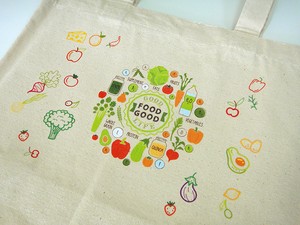 Type-Cキャンバスバッグ
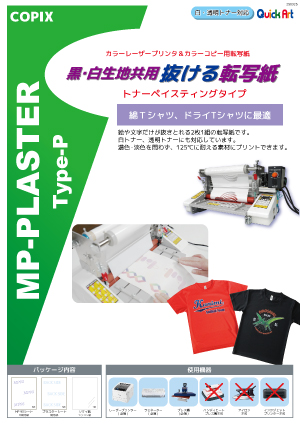
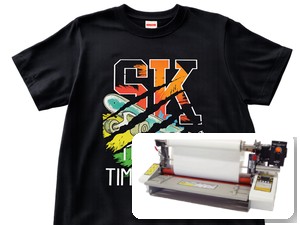 Type-Pペイスターで楽に




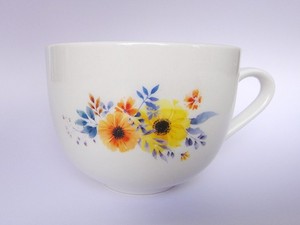 オーブンプリントマグカップ・食器に
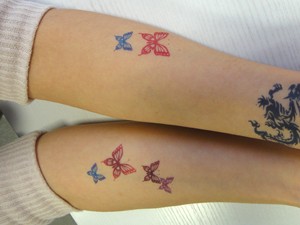 Tattooシール肌に貼れるタトゥー